

Skype-Konto löschen: Das müssen Sie beachten

Seit Mai 2025 wird Skype nicht mehr als eigenständiger Dienst angeboten, sondern ist in Microsoft Teams Free integriert. Um Ihr Skype-Konto zu löschen, müssen Sie Ihr gesamtes Microsoft-Konto löschen. Dies erfolgt über die Microsoft-Konto-Website, da Skype jetzt ein Teil dieses Kontos ist.
Altes Skype-Konto über den Webbrowser löschen
Für den Fall, dass Sie noch ein altes Skype-Konto besitzen, das nicht mit dem Microsoft-Konto verknüpft ist, müssen Sie dies vor dem Löschen Ihres Skype-Accounts mit einem Microsoft-Konto verbinden. Das funktioniert folgendermaßen:
Schritt 1: Gehen Sie auf Ihren Microsoft Account. Wenn Sie bereits angemeldet sind, melden Sie sich ab.
Schritt 2: Loggen Sie sich nun in Ihr Skype-Konto ein.
Schritt 3: Wenn Sie Ihr Skype-Konto noch nicht aktualisiert haben, erhalten Sie eine Nachricht zur Kontoaktualisierung (Verknüpfung mit einem Microsoft-Konto). Klicken Sie auf „Weiter“.
Schritt 4: Fügen Sie dem Konto nun eine E-Mail-Adresse hinzu. Dabei müssen Sie eine Adresse nehmen, die nicht mit weiteren Microsoft-Diensten wie z. B. OneDrive oder Outlook verbunden ist.
Schritt 5: Nun ist Ihr Skype-Konto mit einem Microsoft-Konto verbunden. Sie können es jetzt mit der weiter unten folgenden Schritt-für-Schritt-Anleitung löschen.
- Souveränes Hosting in deutschen Rechenzentren
- Sichere Teamarbeit mit E-Mail, Office, Chat und KI
- DSGVO-konform & ISO-zertifiziert
Skype-Konto löschen: Was Sie vorher tun sollten
Bevor Sie Ihren Skype-Account jedoch definitiv löschen, sollten Sie Folgendes beachten:
Da Skype nun in Microsoft Teams integriert ist, wurden Ihre Skype-Kontakte und -Daten (Chats, Anrufprotokolle) automatisch nach Microsoft Teams übertragen. Bleibt Ihr Microsoft-Konto weiterhin inaktiv, werden sie dauerhaft gelöscht.
Wenn Sie Ihr Microsoft-Konto löschen, wird dies alle damit verbundenen Daten betreffen, einschließlich der Skype-Daten, die jetzt in Microsoft Teams gespeichert sind. Ebenso werden OneDrive, Outlook und alle anderen Microsoft-Dienste gelöscht, die mit Ihrem Konto verbunden sind.
Bevor Sie Ihren Skype-Account löschen, empfehlen wir Ihnen:
- Speichern Sie wichtige Daten von anderen Microsoft-Diensten oder -Produkten (Outlook, OneDrive etc.); diese Daten sind nach dem Löschen Ihres Accounts nicht mehr vorhanden.
- Wenn Sie Ihr Skype-Guthaben vor der Umstellung nicht aufgebraucht haben, ist es nicht mehr möglich darauf zuzugreifen.
- Alle laufenden Skype-Abonnements wurden automatisch beendet, sodass keine weiteren Zahlungen mehr fällig werden.
Möchten Sie weiterhin die Funktionen von Skype wie Videoanrufe und Chats nutzen, können Sie Microsoft Teams Free verwenden, um diese grundlegenden Funktionen (Chat, Videoanrufe usw.) weiterhin zu genießen. Ihre Skype-Kontakte werden automatisch in Microsoft Teams übertragen, sodass Sie problemlos weiter chatten und anrufen können, ohne Ihre Kontakte erneut eingeben zu müssen. Skype-Daten wie Chats, Kontakte und Anrufprotokolle werden nach einiger Zeit dauerhaft gelöscht.
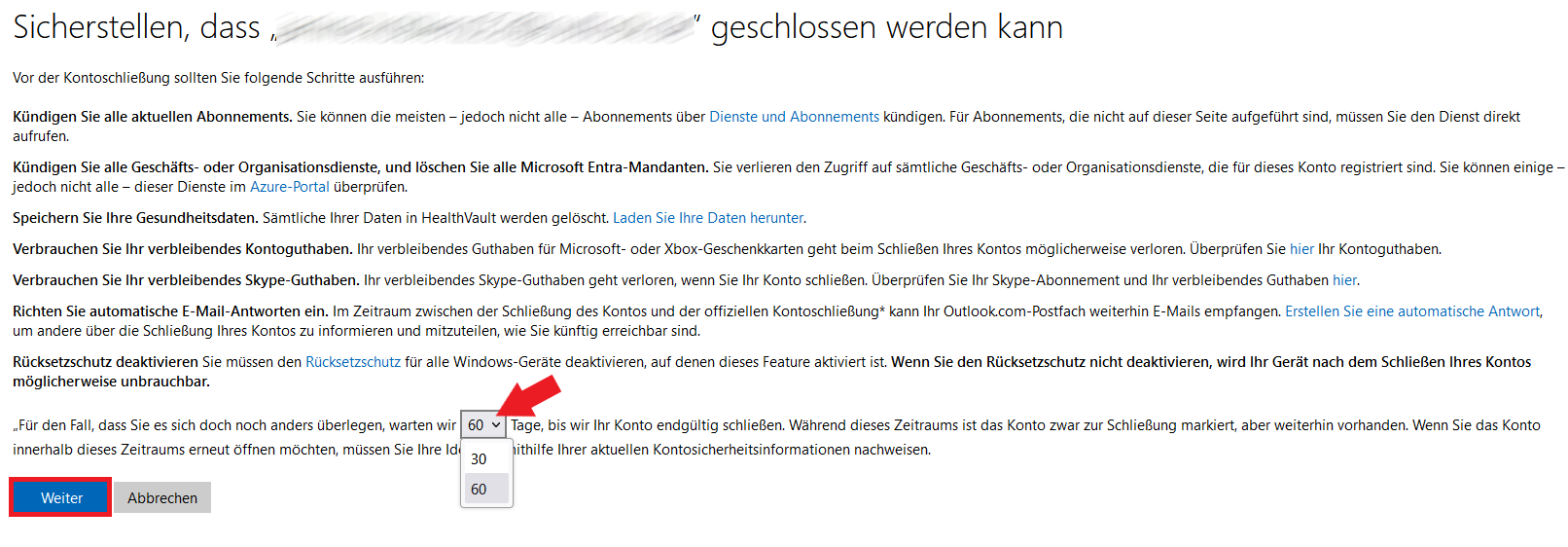
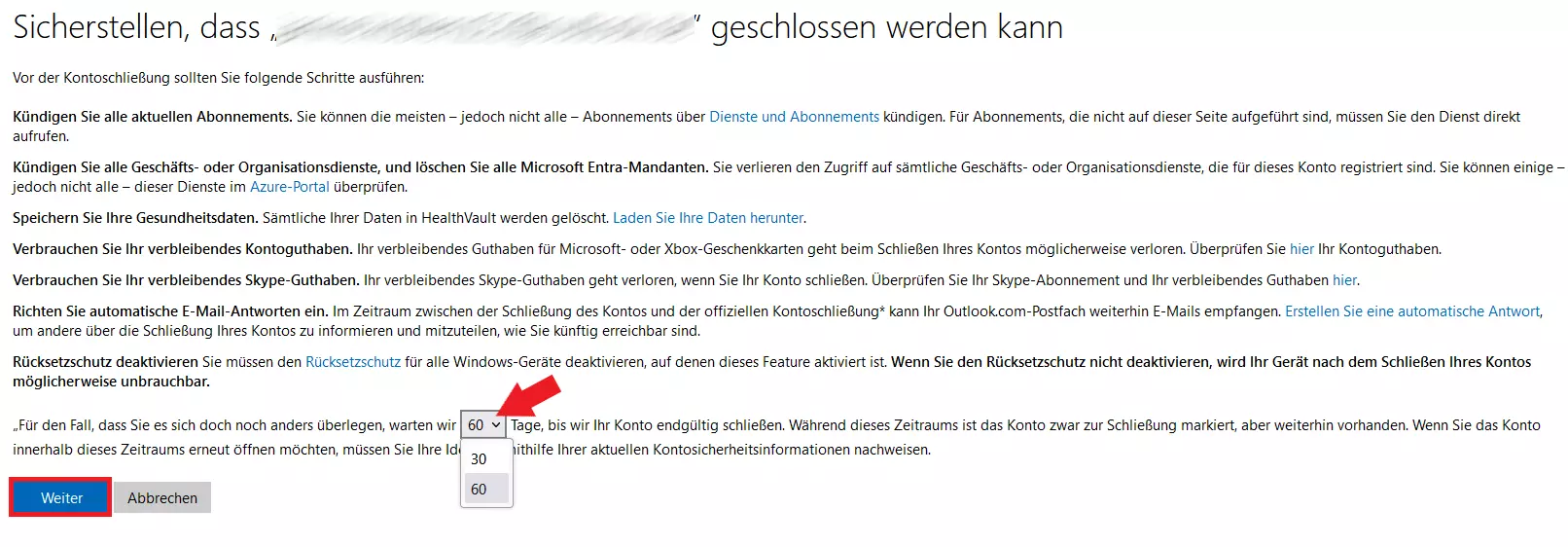
Ihr Microsoft-Account wird zunächst deaktiviert. Bei der Beantragung der Löschung können Sie auswählen, ob das Konto nach 30 oder 60 Tagen endgültig gelöscht werden soll. Das heißt, wenn Sie Ihr Konto löschen, können Sie noch 30 bzw. 60 Tage lang auf Ihre Daten zugreifen und das Konto wieder aktivieren. Dafür loggen Sie sich einfach mit Ihren Microsoft-Login-Daten ein. Sie werden dann gefragt, ob Sie Ihr Konto wieder aktivieren möchten.
Microsoft-Konto löschen über den Webbrowser
Um Ihr Microsoft-Konto und damit die Daten von Ihrem alten Skype-Account über den Webbrowser zu löschen, folgen Sie diesen Schritten:
Schritt 1: Gehen Sie auf die Website von Microsoft, loggen Sie sich ein und bestätigen Sie Ihre Identität. Dies können Sie per Mail oder telefonisch machen.
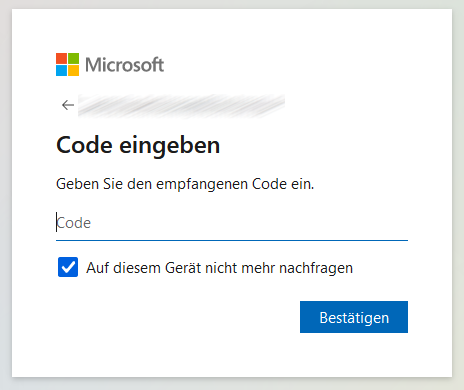
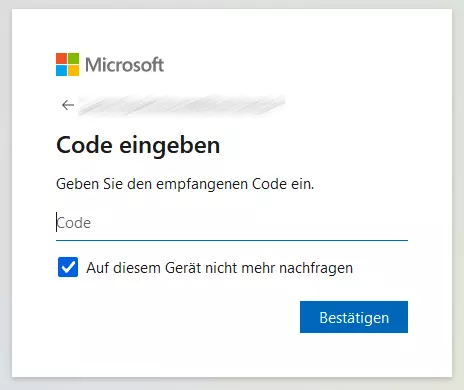
Schritt 2: Nun wird Ihnen ein Code gesendet. Diesen geben Sie in das dafür vorgesehene Feld ein. Klicken Sie dann auf „Bestätigen“.
Schritt 3: Lesen Sie die Hinweise aufmerksam durch und klicken Sie auf „Weiter“.
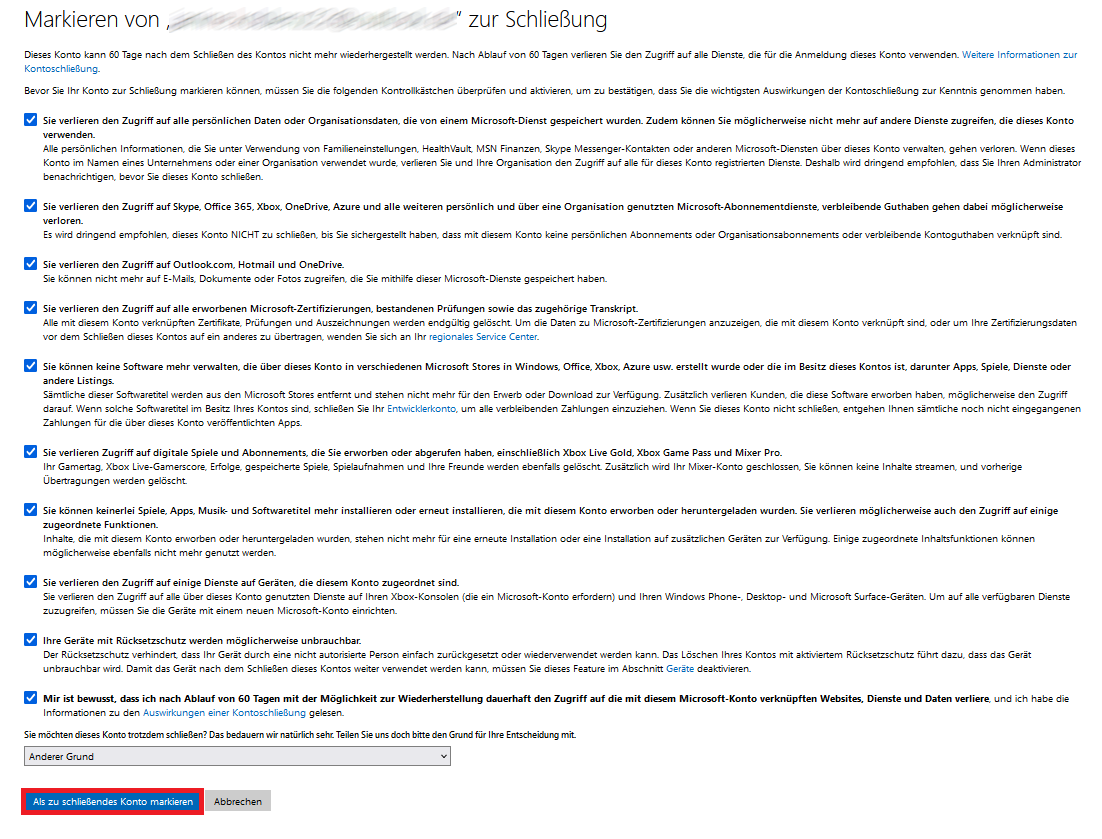
Schritt 4: Bestätigen Sie nun, dass sämtliche Inhalte gelöscht werden sollen, indem Sie alle Kästchen ankreuzen und einen Grund zur Löschung angeben. Drücken Sie auf den Button „Als zu schließendes Konto markieren“.
Schritt 5: Nun wird Ihnen das Datum angezeigt, zu dem Ihr Skype-Konto endgültig gelöscht wird. Bestätigen Sie diesen Vorgang per Klick auf den „Fertig“-Button.