

Instagram: Wie Sie das perfekte Profilbild erstellen

Ein Profilbild bei Instagram dient der Repräsentation und der schnellen Wiedererkennung Ihres Unternehmens. Es ist der erste Eindruck, den Sie Ihren Kunden vermitteln und mit dem Sie die Aufmerksamkeit auf Ihr Profil und Ihre Inhalte lenken. Es ist somit unerlässlich, dass Sie ein Profilbild hinzufügen, das mit einem seriösen Motiv überzeugt, Ihr Unternehmen widerspiegelt und sich an den Richtlinien von Instagram orientiert.
Wie ändere ich mein Profilbild bei Instagram? (iOS/Android)
Ihr Instagram-Profilbild wird je nach genutztem Endgerät unterschiedlich angezeigt. Die meisten User nutzen Instagram über das Smartphone. Möchten Sie Ihr Profilbild über Ihr Smartphone ändern, müssen Sie unten rechts auf Ihr Profil tippen. Anschließend finden Sie sowohl bei Smartphones mit iOS- als auch mit Android-Betriebssystemen das Feld „(Profil) bearbeiten“. Tippen Sie hierauf und im nächsten Schritt auf „Profilbild bearbeiten“ unter Ihrem Bild. Dann können Sie Ihr Bild ändern oder ein neues hinzufügen.
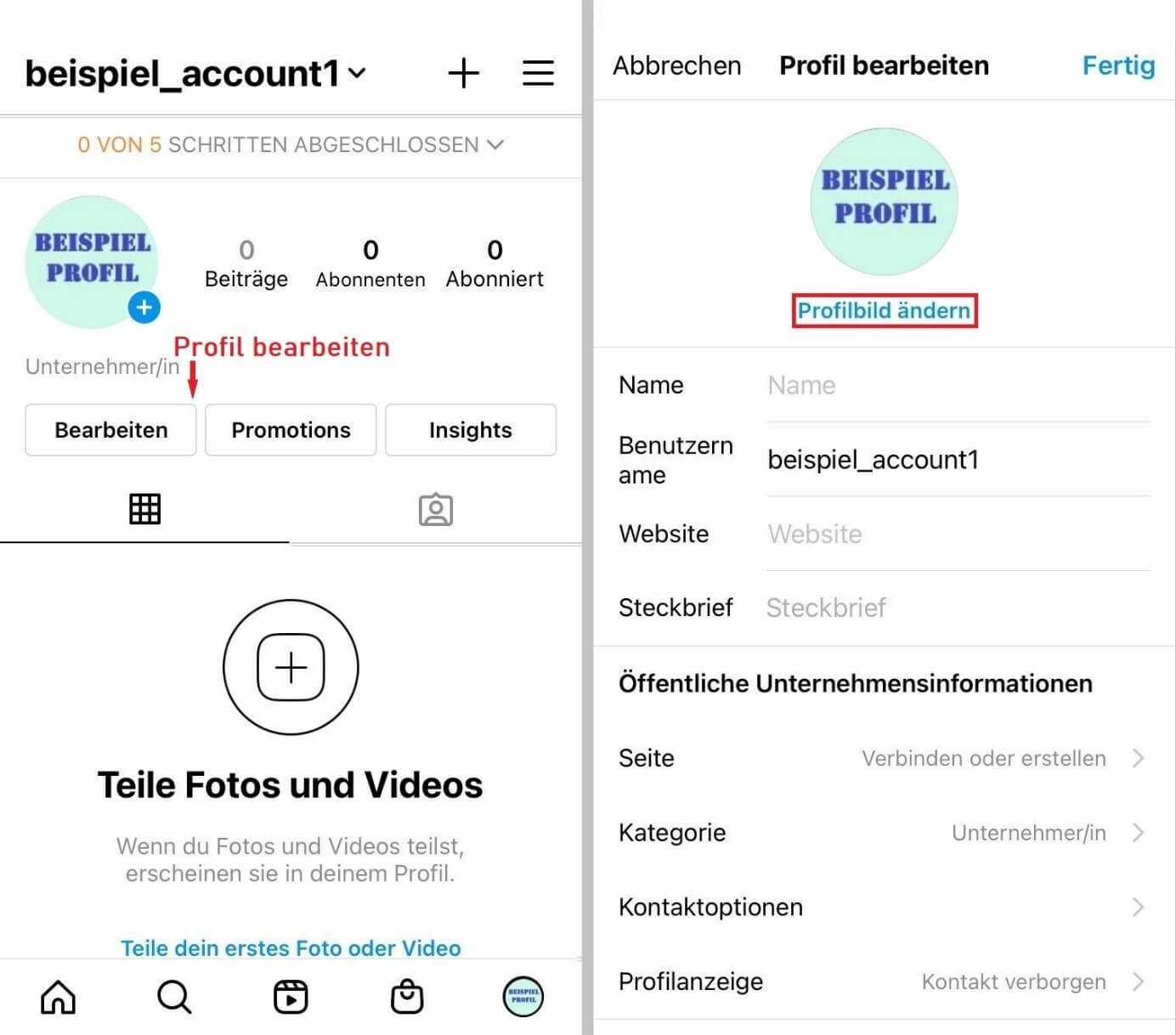
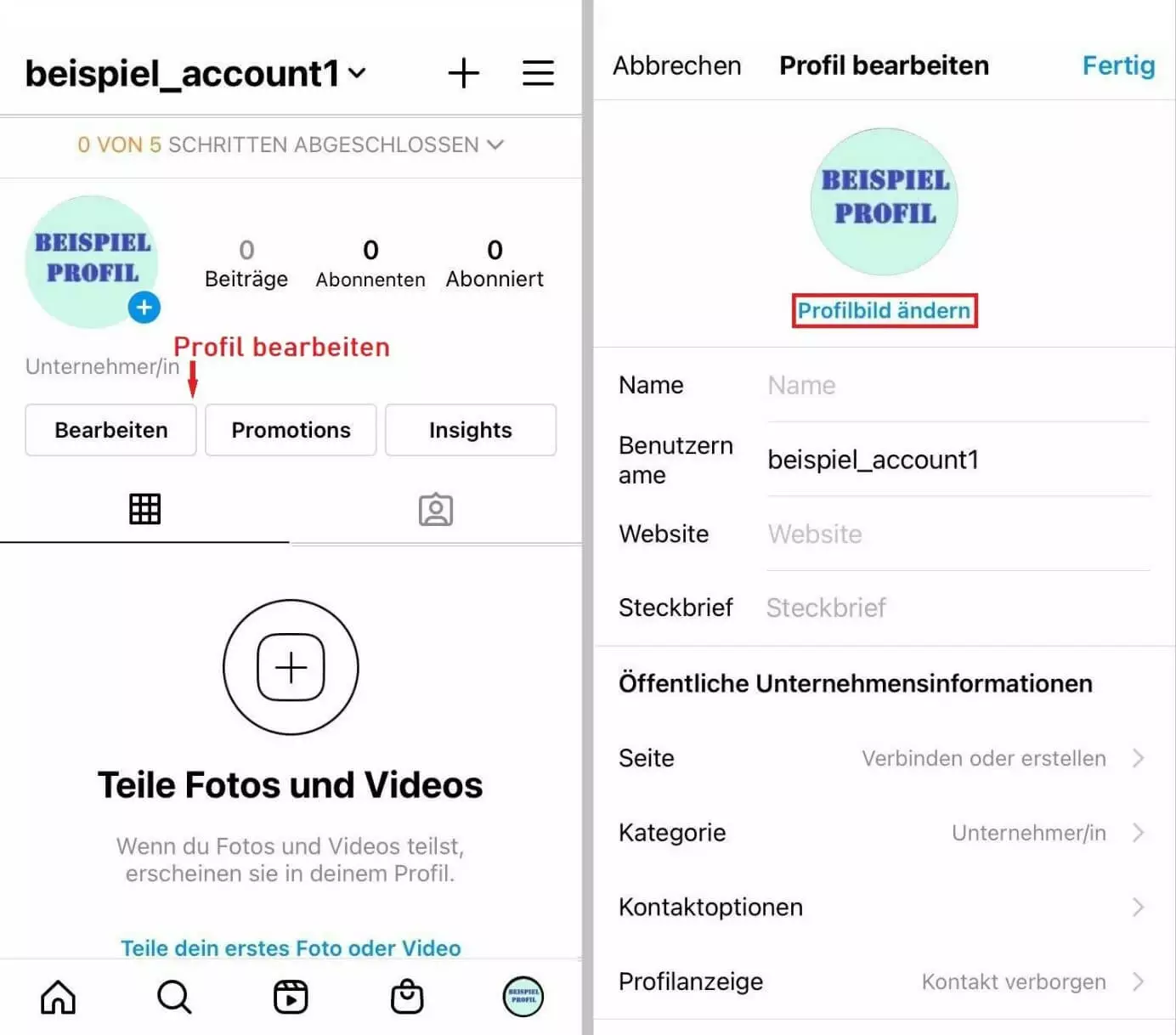
Beachten Sie bei Ihrem iOS-Smartphone das blaue Plus am Profilbild. Dies ist nämlich nicht dazu da, das Profilbild zu ändern. Stattdessen können Sie damit eine neue Instagram Story, ein neues Video oder ein Instagram Reel erstellen.
Das richtige Motiv – was Sie bei der Bildauswahl beachten sollten
An Ihrem Instagram-Profilbild sollte auf den ersten Blick erkennbar sein, um was für ein Unternehmen und um welche Inhalte es sich bei Ihrem Profil handelt. Eine naheliegende Möglichkeit ist es, Ihr Firmenlogo als Profilbild zu verwenden. Hierbei sollten Sie darauf achten, dass das Logo auch in kleiner Ansicht deutlich erkennbar und die Schrift gut lesbar ist. Statt Ihres Logos können Sie auch ein Bild Ihres Unternehmens oder Ihrer Produkte verwenden. Steht eine Einzelperson im Vordergrund des Unternehmens, bietet sich auch ein professionelles Porträt an.
Fehlt Ihnen passend zu Ihrem Profil bei Instagram noch eine eigene Website, können Sie mit dem Homepage-Baukasten schnell und einfach eine Website erstellen.
Bei der Auswahl Ihres Profilbilds sollten Sie einige grundlegende Hinweise beachten. Es empfiehlt sich, ein zurückhaltendes Design mit hohem Wiedererkennungswert zu wählen, das Ihr Unternehmen optimal repräsentiert. Achten Sie auf eine mittige Positionierung des Motivs, eine natürliche Beleuchtung und einen dezenten Bildhintergrund. Sie können Ihr Bild auch mit passenden Tools bearbeiten, es sollte aber dennoch natürlich aussehen und zu Ihrer Instagram-Ästhetik passen. Sie können für Ihr Profilbild entweder ein zeitloses Design verwenden, das immer aktuell ist, oder Sie passen Ihr Profilbild den Jahreszeiten, besonderen Anlässen oder aktuellen Social-Media-Marketingkampagnen an. Dies ist gerade bei Influencern beliebt, denn es signalisiert Ihren Followern, dass Sie regelmäßig bei Instagram aktiv sind.
- Inklusive 1 SSL-Wildcard-Zertifikat pro Vertrag
- Inklusive Domain Lock
- Inklusive Domain Connect für einfache DNS-Einrichtung
Größe und Dateiformat – welche Richtlinien Instagram vorgibt
Neben dem Motiv des Bildes sind vor allem die Größe, die Auflösung und das Dateiformat entscheidend. Grundsätzlich können Sie Bilder sowohl im JPG-Format als auch im PNG-Format hinzufügen. PNG-Dateien zeichnen sich jedoch dadurch aus, dass sie verlustfrei komprimiert werden können und die Bildqualität nicht abnimmt. Für die Größe Ihres Instagram-Profilbilds können Sie sich an den offiziellen Richtlinien von Instagram orientieren. Die Größe Ihres Profilbilds variiert dabei je nach genutztem Endgerät. Das sind die optimalen Abmessungen für Ihr Bild:
- Smartphone-Ansicht: 110 x 110 Pixel
- Desktop-Ansicht: 180 x 180 Pixel
Ihr Instagram-Profilbild sollte somit eine minimale Bildgröße von 200 x 200 Pixeln aufweisen. Diese lässt Ihnen genug Spielraum, das Motiv passend zuzuschneiden oder das Bild zu komprimieren. So wird Ihr Profilbild in allen Instagram-Bildgrößen hochwertig dargestellt und gut erkennbar angezeigt. Möchten Sie Zeit und Mühe sparen, können Sie auch mit nur wenigen Klicks ihr Profilbild von Facebook importieren. Beachten Sie allerdings, dass dafür Ihre Konten miteinander verknüpft sein müssen.
Möchten Sie ein neues Profilbild bei Instagram hinzufügen, sollten Sie sich jederzeit an die Richtlinien von Instagram halten. So vermeiden Sie Unannehmlichkeiten oder schwerwiegende Folgen. Sie dürfen bei Instagram nur Bilder hochladen, deren Urheberrecht Sie besitzen. Das sind Bilder, die Sie selbst gemacht oder für die Sie die Rechte erworben haben. Außerdem dürfen Sie keine Persönlichkeitsrechte verletzen.
Der optimale Bildausschnitt – und wie Sie ihn anpassen (Smartphone/Desktop)
Wenn Sie bei Instagram ein Profilbild hinzufügen, wird es automatisch kreisförmig zugeschnitten. Dies sollten Sie unbedingt beachten, damit wichtige Bildinformationen nicht abgeschnitten werden. Es empfiehlt sich, ein quadratisches Bild zu wählen, bei dem der Fokus in der Mitte liegt. Nicht nur bei neuen Profilbildern, sondern auch bei bereits hochgeladenen können Sie im Nachhinein den Bildausschnitt anpassen. Dies funktioniert auf dem Smartphone besonders schnell und einfach:
- Tippen Sie mit einem Finger auf das Bild.
- Ziehen Sie Ihren Finger nach links, rechts, oben oder unten, um den Bildausschnitt zu verändern.
- Tippen Sie mit zwei Fingern auf das Bild.
- Ziehen Sie Ihre Finger auseinander oder zusammen, um die Größe des kreisförmigen Zuschnitts anzupassen.
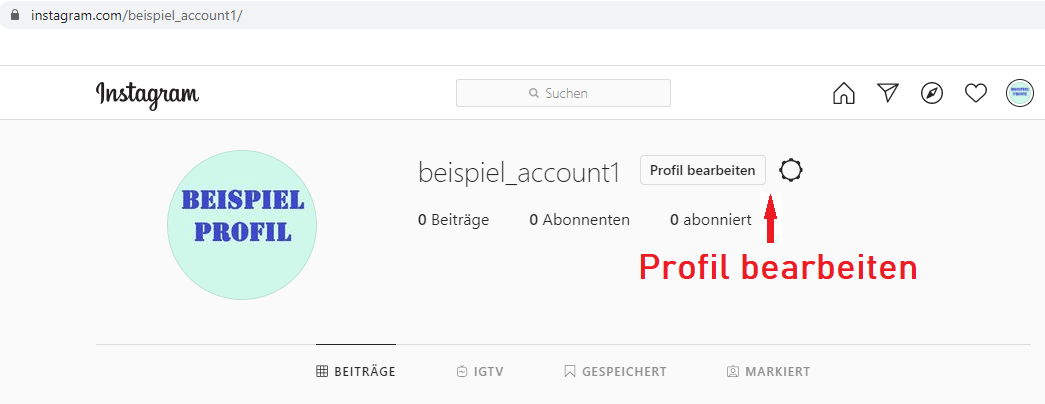
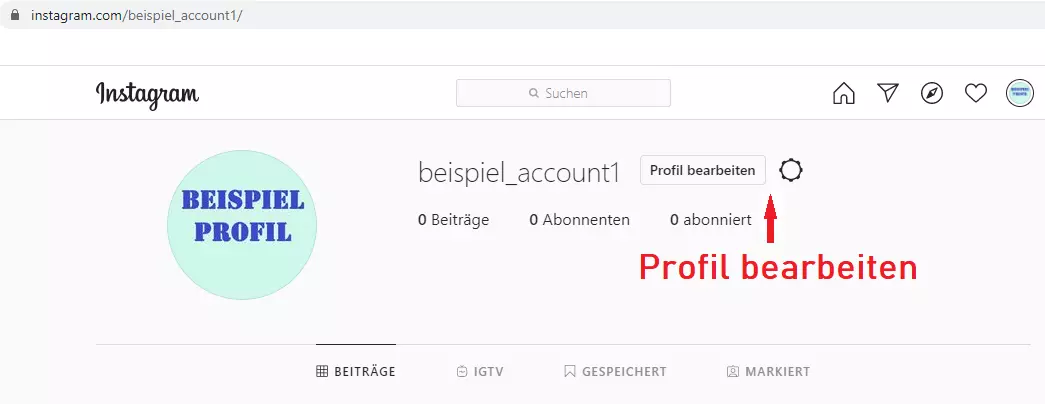
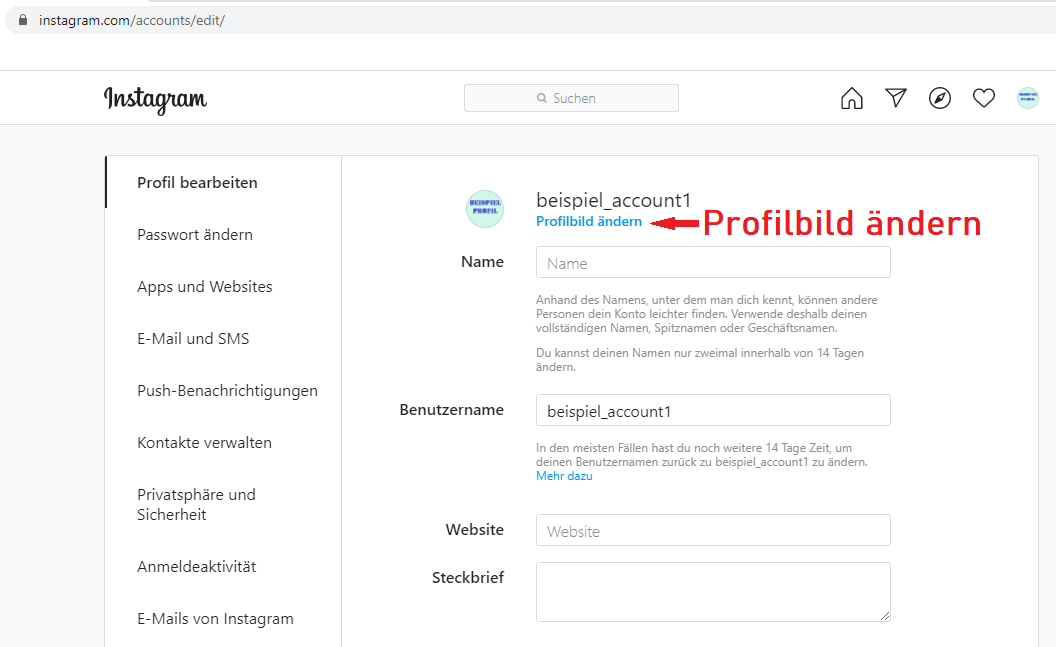
Nicht nur übers Smartphone, sondern auch auf dem Desktop können Sie Änderungen an Ihrem Profilbild vornehmen. In der Desktop-Ansicht klicken Sie dafür rechts oben auf Ihr Profilbild und dann auf die Felder „Profil“ sowie „Profil bearbeiten“. Im nächsten Schritt klicken Sie auf die blau hervorgehobene Schrift „Profilbild ändern“ und fügen ein neues Profilbild hinzu. Beachten Sie allerdings, dass Sie in der Desktop-Ansicht den Bildausschnitt nicht manuell anpassen können. Dies ist nur über die Smartphone-Ansicht möglich.
Reviewer

Melissa Senn
Melissa Senn ist seit 2016 bei IONOS und fokussiert sich im Digital Guide auf die Bereiche Website, E-Commerce, Social Media sowie KI. Als Digitalstrategin nutzt sie ihre umfassende SEO- und GEO-Erfahrung, um komplexe technologische Trends in praxisnahe Inhalte zu verwandeln.