

Gruppenanruf auf WhatsApp: So geht’s

Sie können mit mehreren Kontakten bei WhatsApp gleichzeitig sprechen, in Form eines WhatsApp-Video-Gruppenanrufs oder Audiogruppen-Calls.
Kurzanleitung: WhatsApp-Gruppenanruf starten
- Gehen Sie in WhatsApp auf den Reiter „Anrufe“.
- Tippen Sie auf das kreisrunde Hörer-Plus-Symbol unten rechts.
- Tippen Sie die gewünschten Namen ihrer Kontakte in die obige Suchleiste ein.
- Fügen Sie die gewünschten Personen aus der Kontaktliste hinzu. Bis zu 31 Teilnehmende sind bei einem Gruppenanruf auf WhatsApp möglich.
- Tippen Sie schließlich auf das Kamera- oder das Hörersymbol, um den Gruppen-Call zu starten.
- Ohne Aufwand einrichten und sofort Dateien speichern
- Ihre Daten überall und auf allen Geräten verfügbar
- Ihre Daten überall und auf allen Geräten verfügbar
WhatsApp-(Video-)Gruppenanrufe: Schritt für Schritt
WhatsApp-Videoanrufe gehen nicht nur zu zweit, sondern auch mit bis zu 31 Teilnehmenden. Es gibt drei verschiedene Möglichkeiten, um in WhatsApp Gruppenanrufe zu starten – diese erklären wir Ihnen jeweils Schritt für Schritt. Auf Android-Telefonen funktionieren sie ab der Android-Version 4.1.
Gruppenanruf auf WhatsApp über „Anrufe“
Um einen Gruppenanruf auf WhatsApp über den Reiter „Anrufe“ zu beginnen, gehen Sie folgende Schritte:
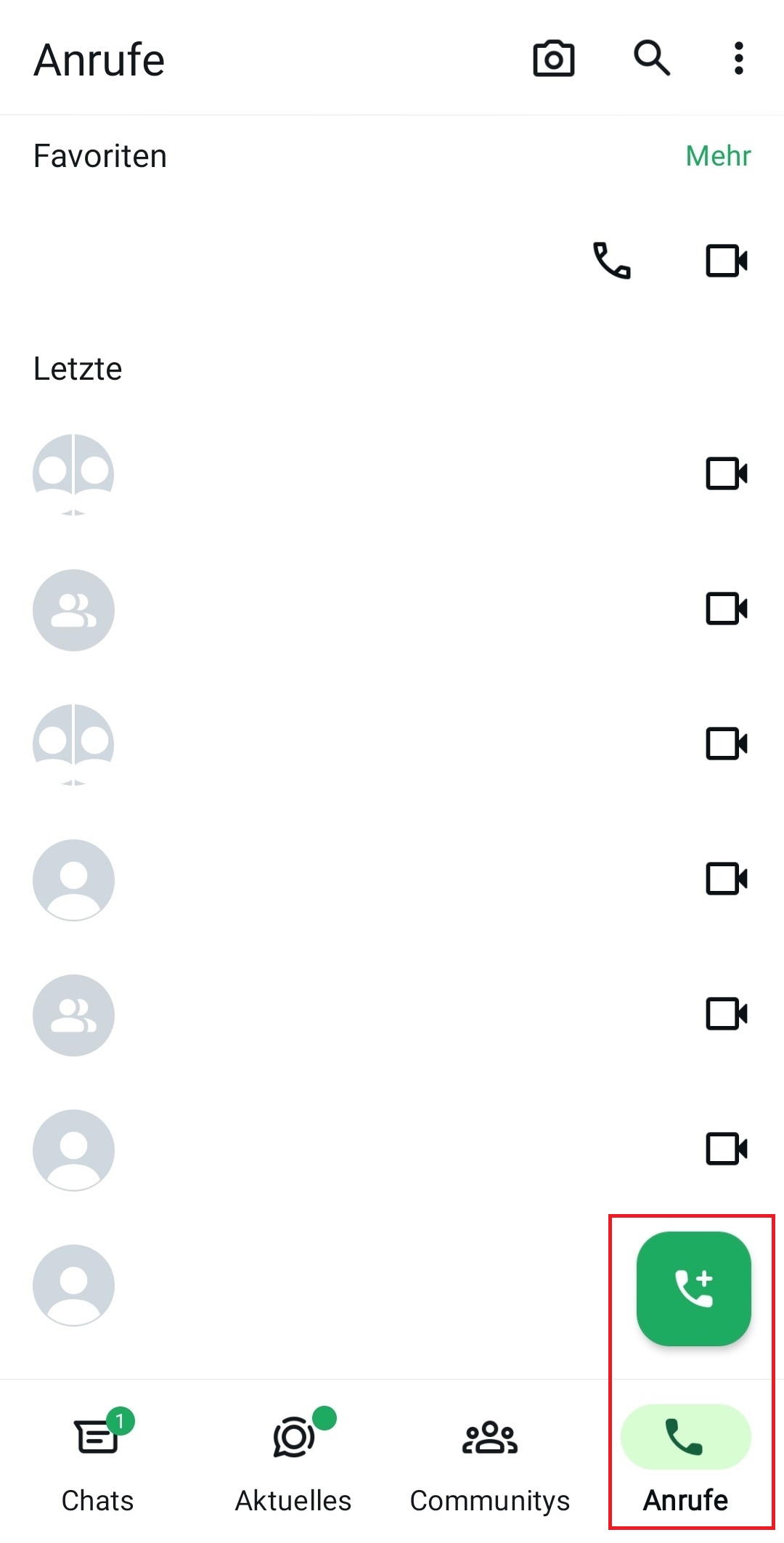
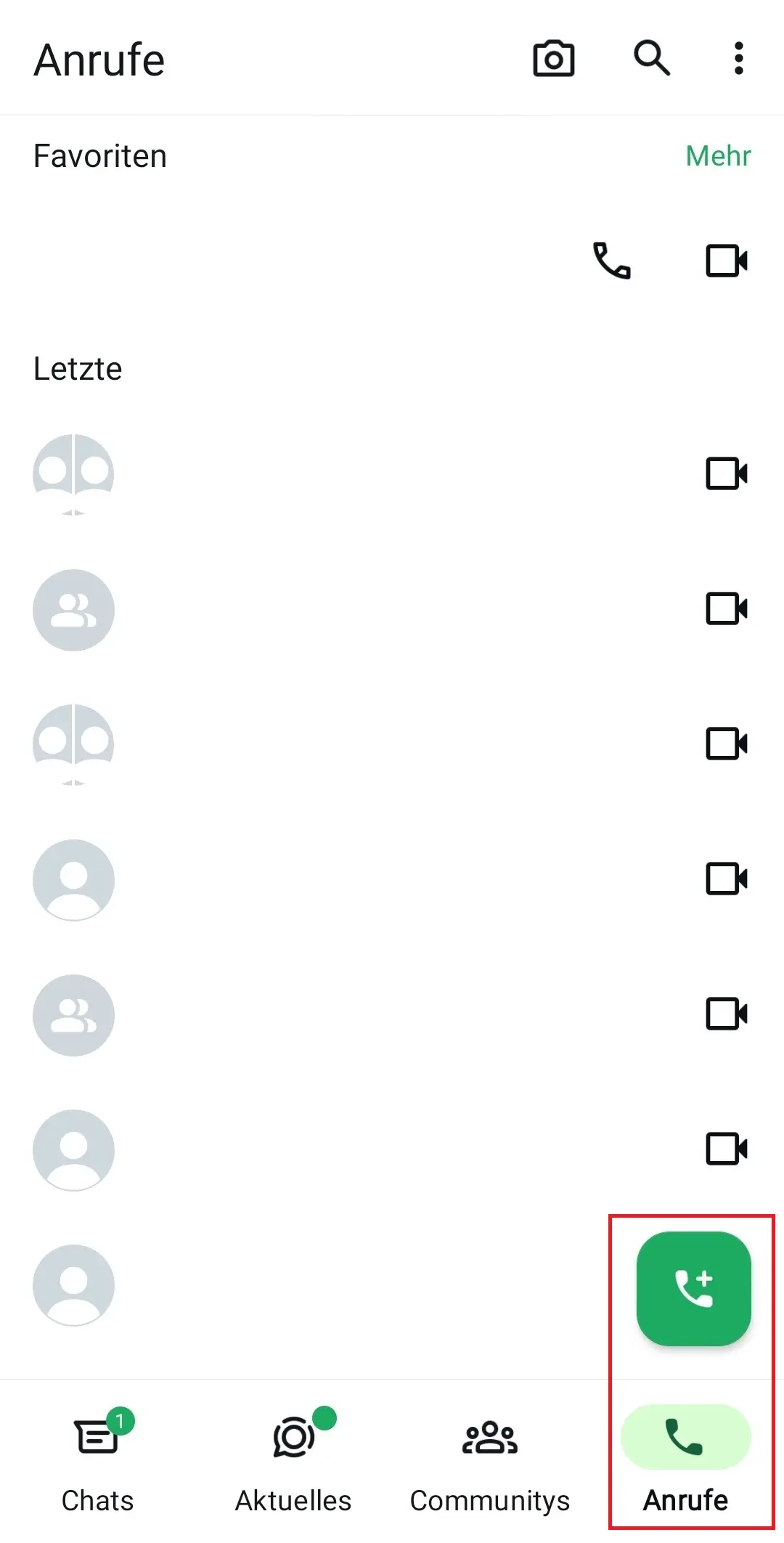
Schritt 1: Wechseln Sie auf den „Anrufe“-Reiter im geöffneten WhatsApp.
Schritt 2: Tippen Sie nun auf das kreisrunde Hörer-Plus-Symbol, das sich unten rechts befindet.
Schritt 3: Wählen Sie dann die gewünschten Kontakte über die Suchleiste oder manuell aus Ihren Kontakten aus.
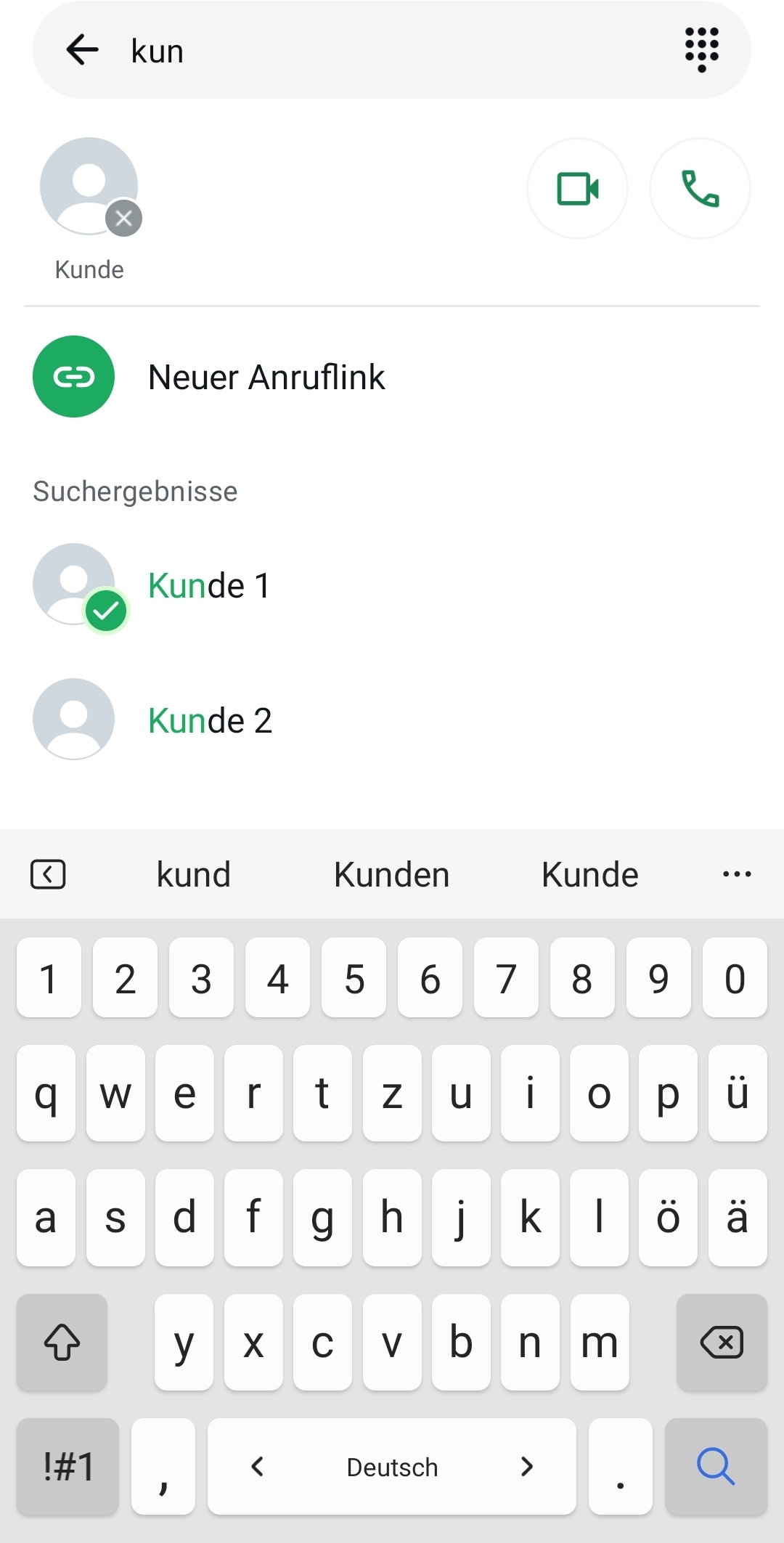
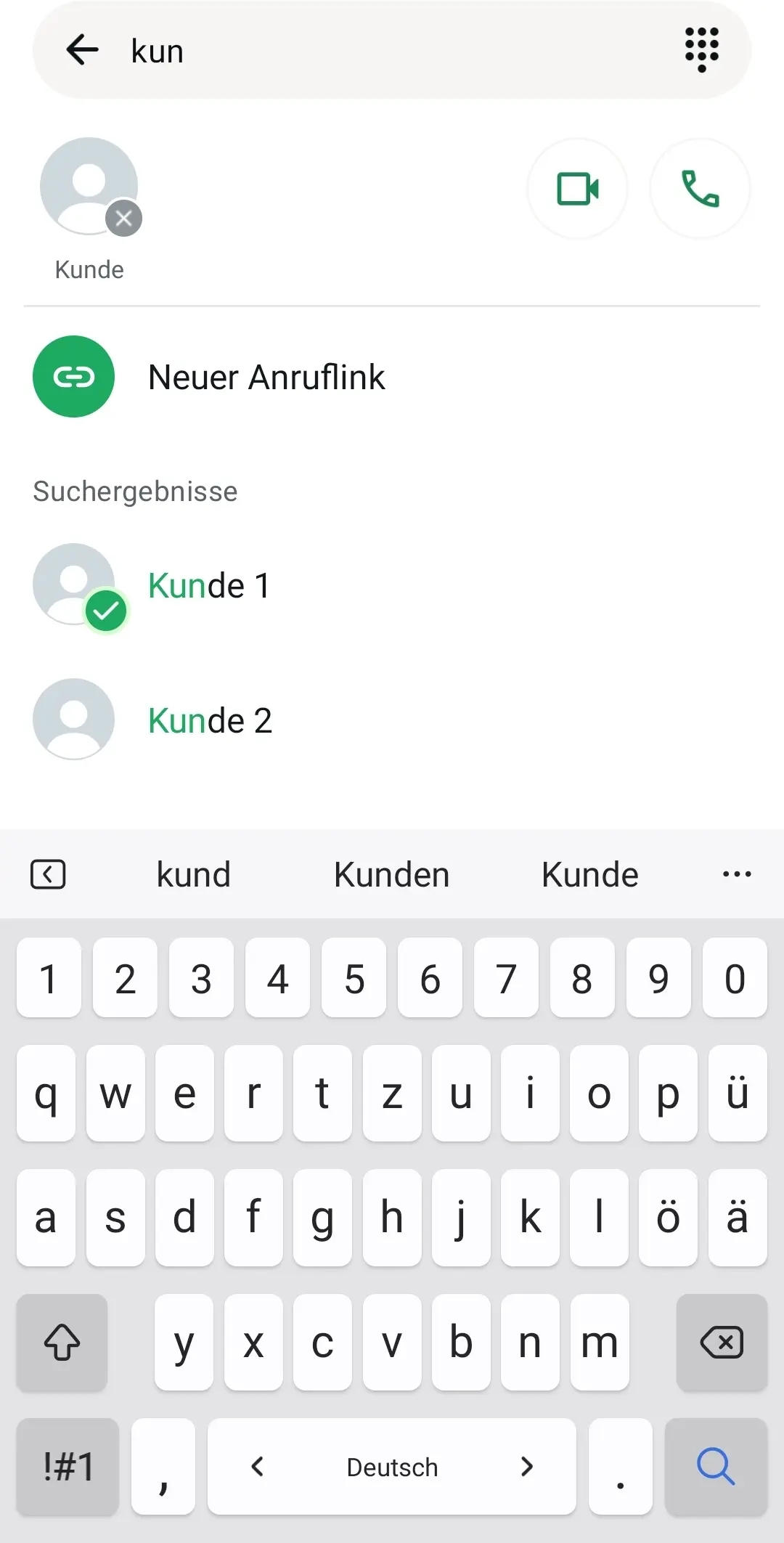
Schritt 4: Durch Tippen auf die einzelnen Kontakte können Sie aus Ihrer Kontaktliste bis zu 30 weitere Personen hinzufügen. Diese können dem WhatsApp-(Video-)Gruppenanruf nun jederzeit beitreten.
Schritt 5: Tippen Sie schließlich auf das Kamera- oder Hörersymbol, je nachdem, ob sie einen WhatsApp-Video-Gruppenanruf oder einen Gruppen-Sprachanruf tätigen möchten. Bedenken Sie hierbei, dass ein aktiver Gruppen-Sprachanruf auf WhatsApp nicht in einen Video-Gruppenanruf geändert werden kann.
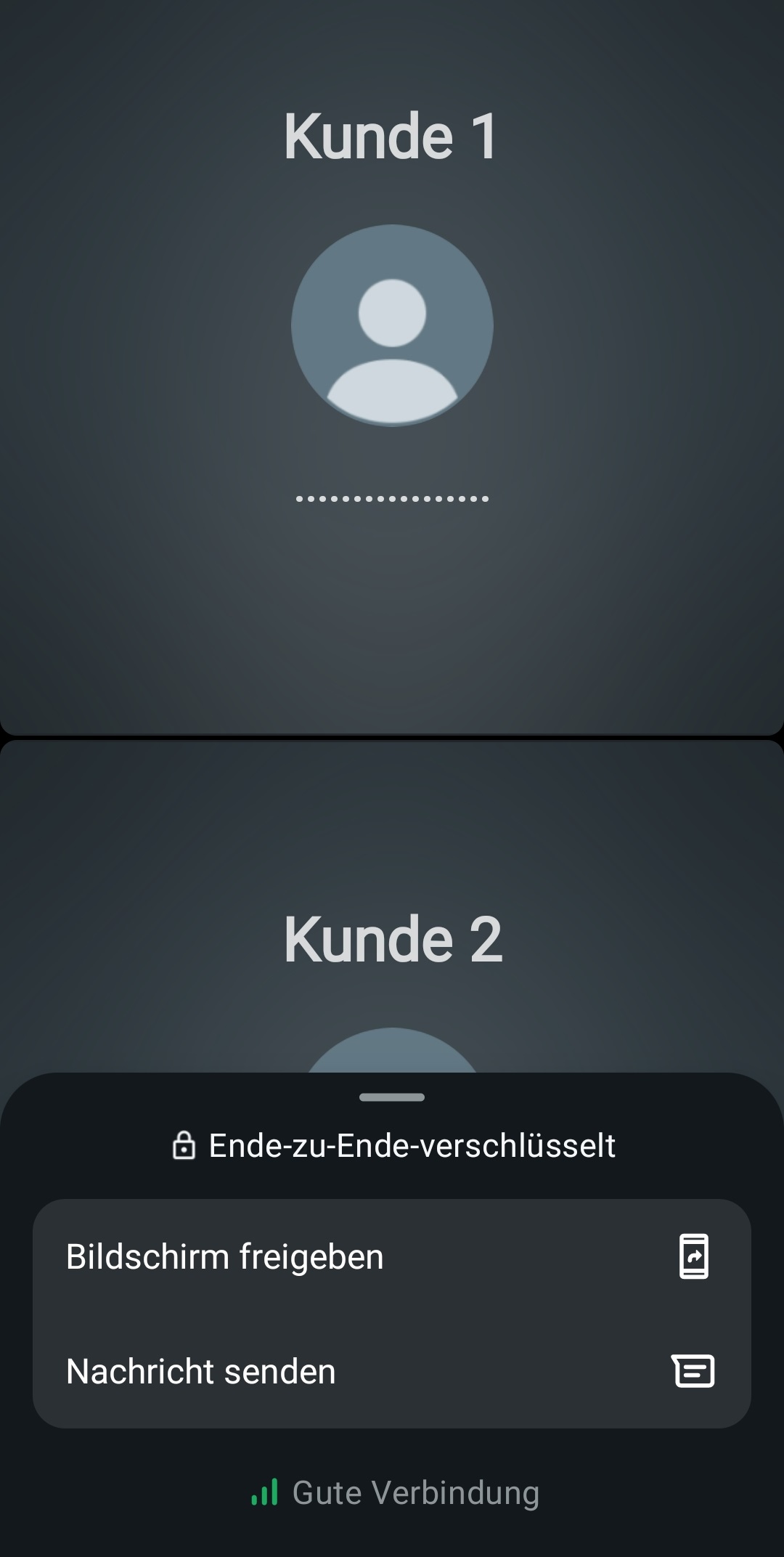
Ihr Whatsapp-Gruppen-(Video-)-Anruf läuft unter der Ende-zu-Ende-Verschlüsselung. Sie können währenddessen ihr Bildschirm teilen.
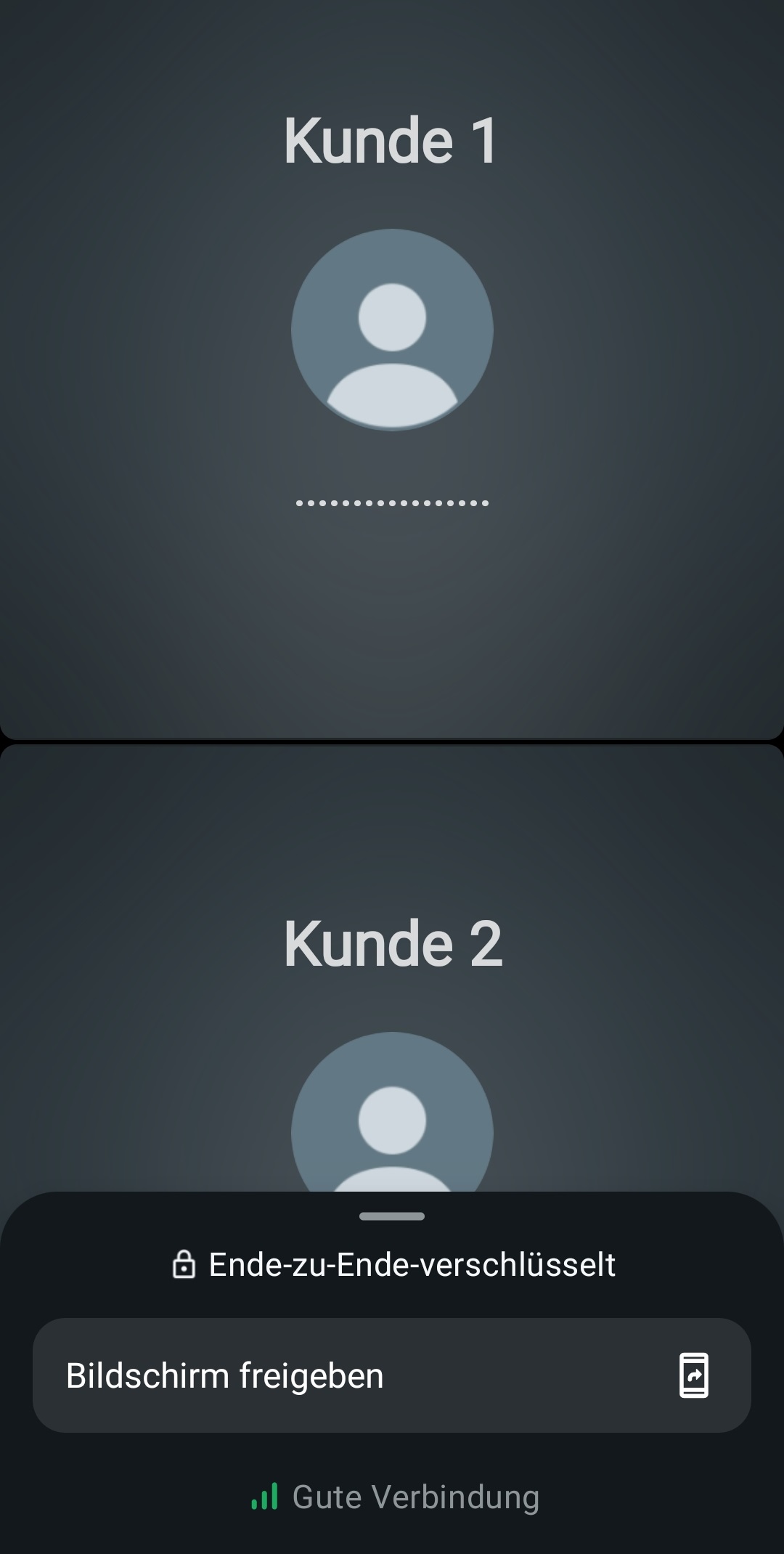
Gruppenanruf auf WhatsApp aus einer Gruppe heraus
Sie können den Gruppenanruf auf WhatsApp auch direkt aus einer bestehenden Gruppe heraus starten. Denken Sie daran, dass bei Anrufen aus einer WhatsApp-Gruppe heraus nur Gruppenmitglieder teilnehmen können. Gehen Sie folgendermaßen vor:
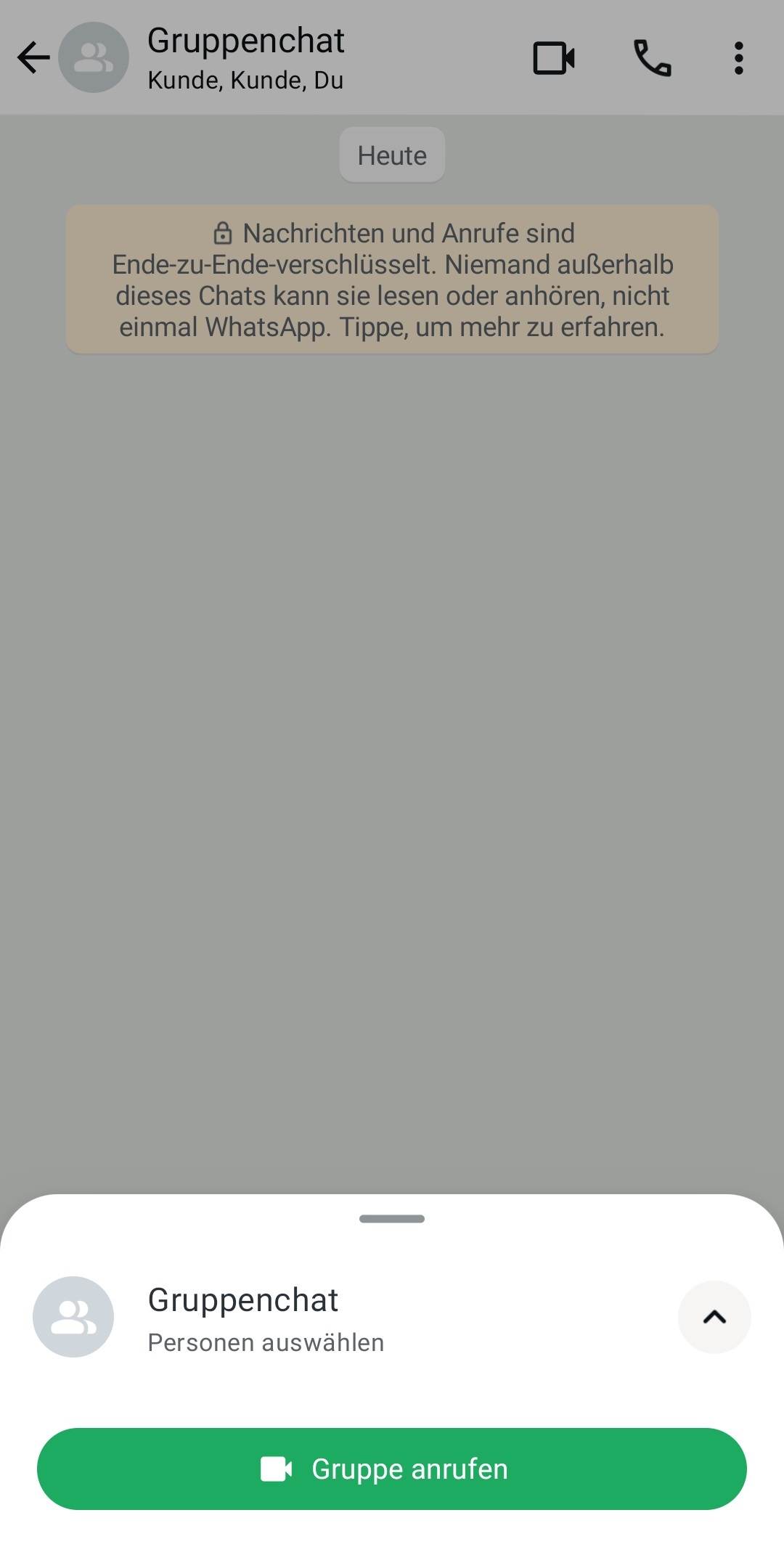
Schritt 1: Öffnen Sie den WhatsApp-Gruppenchat, aus dem Sie den Gruppenanruf starten möchten.
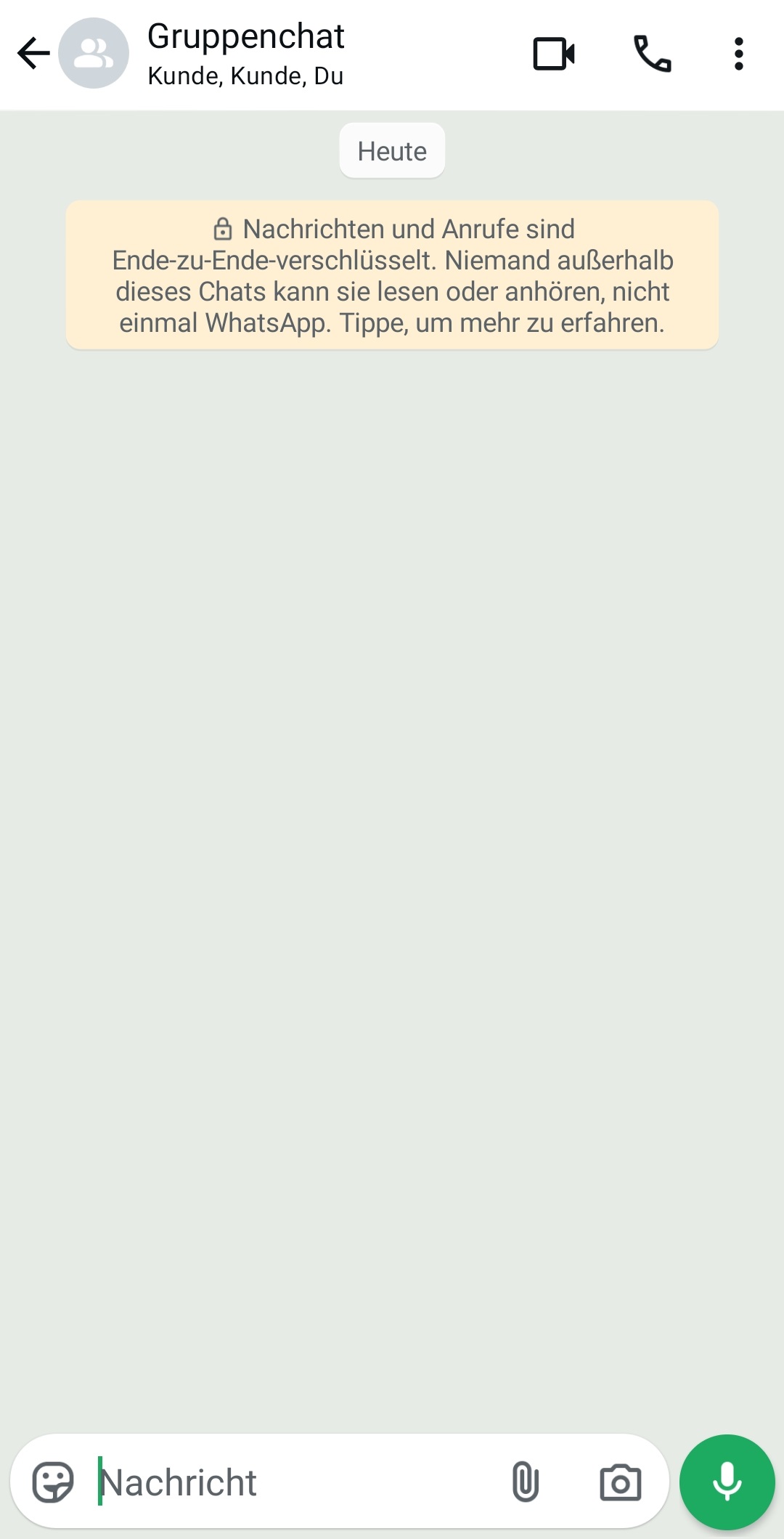
Schritt 2: Wenn Ihr Gruppenchat über 32 Kontakte aufweist, tippen Sie auf das Symbol für Gruppenanruf. Wenn Ihr Gruppenchat hingegen weniger als 31 aufweist, tippen Sie auf „Sprachanruf“ oder „Videoanruf“ und bestätigen Ihre Entscheidung. Sie können auch einzelne bzw. mehrere Kontakte aus der Gruppe anrufen, indem Sie auf „Personen auswählen“ und anschließend auf die jeweiligen Kontakte tippen.
Ihr Whatsapp-Gruppen-(Video-)-Anruf läuft unter der Ende-zu-Ende-Verschlüsselung. Sie können währenddessen Nachrichten senden oder ihr Bildschirm teilen.
Sie möchten Ihre wichtigsten WhatsApp-Daten wie Ihre Kontakte, Chatverläufe oder Medien sichern? Mit dem IONOS HiDrive Next Cloud-Speicher haben Sie Zugriff auf all Ihre Daten von jedem Gerät aus.
Weitere Teilnehmende dem WhatsApp-Gruppen-Call hinzufügen
Aus einem bereits laufenden Video- bzw. Audioanruf können Sie problemlos weitere Teilnehmer zu Ihrem WhatsApp-Gruppen-Call hinzufügen. Schritt 1: Starten Sie WhatsApp und öffnen Sie den Chat mit einem der Teilnehmer. Rufen Sie die erste Person an, indem Sie auf das Video- oder Audio-Symbol klicken.
Schritt 2: Nachdem der Anruf mit der ersten Person gestartet ist, tippen Sie auf das Symbol mit dem Pluszeichen, um einen weiteren Kontakt zum Anruf hinzuzufügen.
Schritt 3: Nun öffnen sich Ihre Kontakte. Verwenden Sie die **Suchfunktion, um den Kontakt in der Liste zu finden. Tippen Sie diesen an.
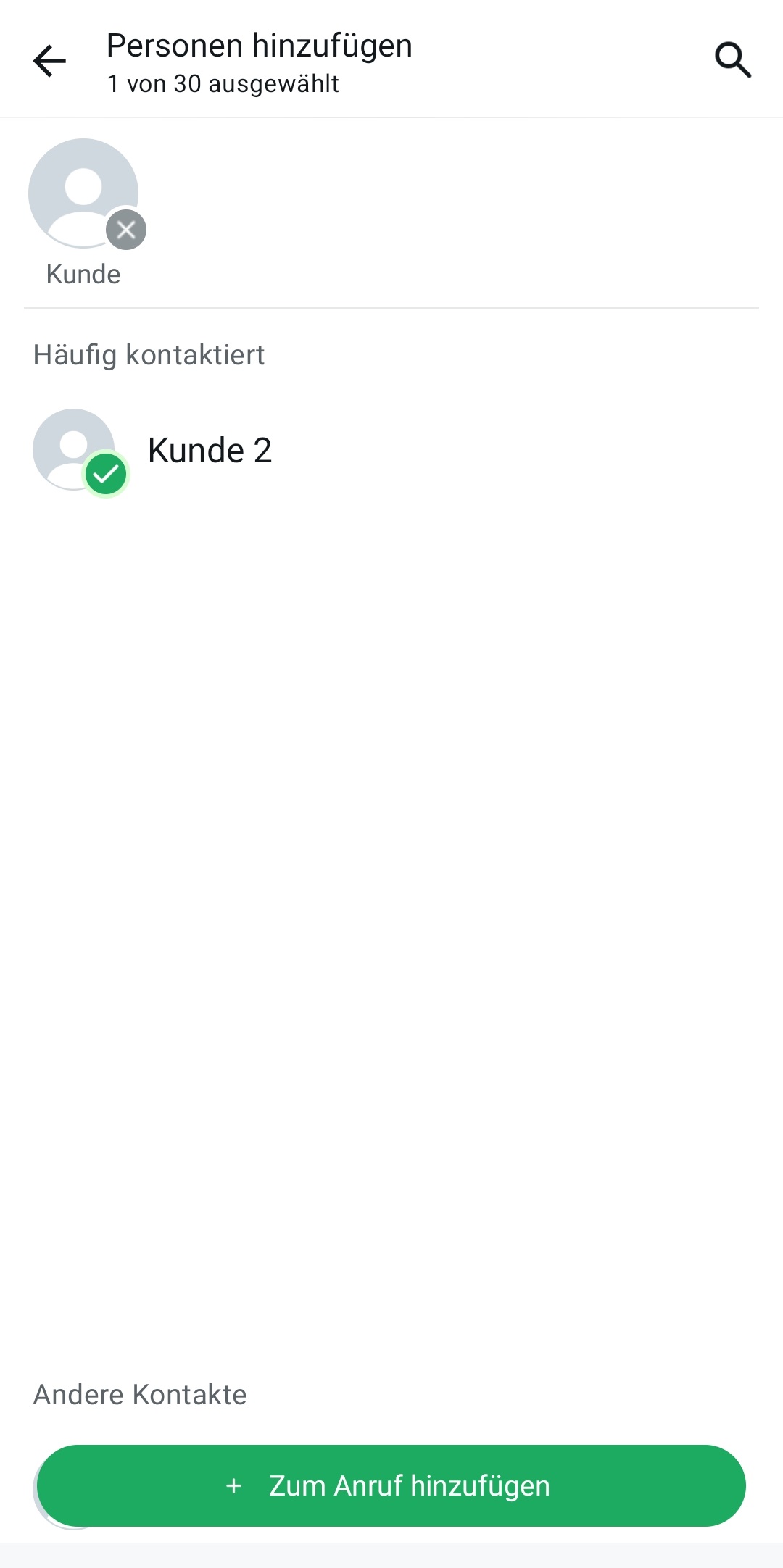
Schritt 4: Die Frage, ob Sie diesen weiteren Kontakt zu Ihrem Gruppenanruf auf WhatsApp hinzufügen möchten, bestätigen Sie mit „ Zum Anruf Hinzufügen“.
In einem Gruppen-Sprachanruf bei WhatsApp können Sie zwar mit einer von Ihnen blockierten Person kommunizieren, Sie können allerdings keinen von Ihnen blockierten Kontakt dem Anruf hinzufügen. Einen Kontakt, der Sie blockiert hat, können Sie ebenfalls nicht dem Anruf hinzufügen.
Eingehender WhatsApp-Gruppen-Call: Beitreten oder ignorieren
Sie werden bei WhatsApp angerufen? Wenn Sie diesen eingehenden WhatsApp-Gruppen-Call ignorieren oder ihm beitreten möchten, gehen Sie folgendermaßen vor:
Schritt 1: Wenn Sie von jemandem eingeladen werden, einem Gruppenanruf auf WhatsApp beizutreten, erhalten Sie eine Benachrichtigung.
Schritt 2: Tippen Sie auf „Beitreten“, wenn Sie sich dem eingehenden Gruppenanruf auf WhatsApp anschließen möchten. Sie sehen auf dem Bildschirm die am Anruf teilnehmenden und die weiteren eingeladenen Personen.
Möchten Sie dem Anruf nicht beitreten, tippen Sie auf „Ignorieren“.
Einem verpassten Gruppen-Sprachanruf auf WhatsApp beitreten
Für den Fall, dass Sie einen Gruppen-Sprachanruf auf WhatsApp verpasst haben sollten, können Sie diesem auch später noch problemlos beitreten, selbstverständlich unter der Voraussetzung, dass er noch läuft.
Schritt 1: Öffnen Sie dazu WhatsApp und tippen Sie auf den „Anrufe“-Reiter.
Schritt 2: Wenn der verpasste Anruf von einem Gruppenchat aus gestartet wurde, können Sie sich dem Anruf anschließen, indem Sie auf „Beitreten“ tippen.
Schritt 3: Nun öffnet sich der Bildschirm „Anruf-Info“.
Schritt 4: Tippen Sie im Anrufmenü auf „Beitreten“.
Schlechte Nachrichten für all diejenigen, die die Web-App von WhatsApp verwenden: Gruppenanrufe funktionieren dort noch nicht. Es gibt allerdings auch zahlreiche WhatsApp-Alternativen.
- Inklusive 1 SSL-Wildcard-Zertifikat pro Vertrag
- Inklusive Domain Lock
- Inklusive Domain Connect für einfache DNS-Einrichtung
Reviewer

Jeanna Raffa
Mit über 18 Jahren Erfahrung im Online-Marketing verfügt Jeanna Raffa über umfangreiches Know-how in der digitalen Vermarktung. Seit 2020 liegt ihr Fokus auf der praxisnahen Themenvermittlung von E-Mail-, Office- und Cloud-Speicher-Lösungen.