So führen Sie einen WordPress Debug durch

Selbst eine optimal gewartete und sorgfältig aufgesetzte Website ist vor dem ein oder anderen Fehler nicht gefeit. Insbesondere dann, wenn verschiedene Plugins installiert sind, kann es zu kleineren oder größeren Problemen kommen, die eine möglichst umgehende und genaue Analyse und Behebung erfordern. Hier setzt der Debug Mode von WordPress an. Er ermöglicht es Ihnen, Fehler schnell zu finden. Wir erklären, wie Sie ihn nutzen.
Was ist ein WordPress Debug?
Einige Fehler sollten schnellstmöglich behoben werden: von kleinen Makeln bis zur weißen WordPress-Seite oder einem WordPress-Datenbankfehler. WordPress Debug verhindert, dass Sie zu diesem Zweck jedes einzelne Plugin einzeln prüfen müssen. Das würde nicht nur sehr lange dauern, sondern wäre häufig auch erfolglos. Der Debug Mode von WordPress ist ein wertvolles Werkzeug, um diese Aufgabe effektiver zu erledigen. Einmal aktiviert, werden Ihnen die Fehlermeldungen auf den betroffenen Seiten angezeigt und Sie haben die Möglichkeit, direkt an der Quelle des Problems anzusetzen.
Gleichzeitig stellen Sie so auch fest, welche Seiten optimal laufen und dementsprechend keine Korrekturen benötigen. WordPress Debug ist somit ein wichtiges Analyse-Tool, das Ihnen einerseits zeigt, wo es auf Ihrer Seite hakt und andererseits, welche Bereiche optimal aufgestellt sind. Sämtliche PHP-Fehler und Warnungen werden Ihnen oben auf der Seite angezeigt, selbst wenn sie die Performance Ihres Webauftritts (noch) nicht nachhaltig beeinträchtigen.
Sobald Sie das Problem behoben haben, deaktivieren Sie WordPress Debug einfach wieder. Dies ist wichtig, da ansonsten der Text aus Ihrem PHP-Code für Ihre Besucher aufgedeckt werden könnte und somit ein mögliches Sicherheitsrisiko besteht. Auch der Performance Ihrer Website kann der WordPress Debug Mode abträglich sein.
Hosting für WordPress von IONOS bietet Ihnen zahlreiche unschlagbare Vorteile. Wählen Sie aus drei Tarifmodellen und profitieren Sie von umfangreichen Sicherheitsfeatures und einem 24/-Service. Mindestens eine Domain ist inklusive.
Was ist ein WordPress Debug Protokoll?
Zusätzlich zum normalen Debug Mode bietet WordPress auch eine Protokolloption. Verwenden Sie WordPress Debug, werden Ihnen zwar sämtliche Fehler unmittelbar angezeigt, eine weitere Dokumentation wird allerdings nicht erstellt. Gerade wenn Probleme öfter auftreten oder Sie Fehlerquellen zum Beispiel mit einem externen Entwickler besprechen möchten, kann eine genaue Dokumentation allerdings sehr aufschlussreich sein und in Zukunft für eine effektivere Problembehebung sorgen. Das WordPress Debug Protokoll aktivieren Sie auf Ihrem Server, indem Sie die Konstante „WP_DEBUG_LOG“ auf „true“ setzen. WordPress schreibt dann alle Fehlermeldungen in die Datei „wp-content/debug.log“. Dort können Sie die Meldungen auch nachträglich noch einsehen.
WordPress Debug manuell durchführen


Sie haben verschiedene Möglichkeiten, Debug bei WordPress zu aktivieren. Der direkteste Weg führt über die wp-config.php-Datei. Diese finden Sie im Hauptverzeichnis Ihrer Website. Verbinden Sie sich über FTP mit Ihrem Server, um die Datei entsprechend zu ändern. Dafür gehen Sie wie folgt vor:
- Erstellen Sie zur Sicherheit immer ein Backup Ihrer WordPress Seite.
- Öffnen Sie die Datei wp-config.php in Ihrem Editor.
- Scrollen Sie nun nach unten, bis Sie die Zeile „define(‘WP_DEBUG’, false);“ finden.
- Diese ändern Sie nun ab in „define(‘WP_DEBUG’, true);“.
- Sollte es die Zeile nicht geben, fügen Sie sie einfach selbst hinzu. Der richtige Platz ist dafür über dem Kommentar „/* That’s all, stop editing! Happy blogging. */“.
- Speichern Sie Ihre Änderungen dann oben auf dem Bildschirm.
Mit diesem Schritt haben Sie den Debug Mode bei WordPress aktiviert. Wenn Sie Ihre Analyse abgeschlossen haben, beenden Sie den Modus ganz einfach, indem Sie den Schritt rückgängig machen. Öffnen Sie also erneut die Datei, scrollen Sie bis zu der oben genannten Zeile und ändern Sie das „true“ wieder in „false“. Nach dem Speichern ist der WordPress Debug Mode beendet. Das Prozedere können Sie beliebig oft wiederholen, wann immer Sie Ihre Website nach Fehlern durchsuchen möchten.
Dokumentation im WordPress Debug Mode
Sie haben – wie oben erwähnt – die Möglichkeit, die Fehleranalyse ordentlich zu dokumentieren. Auch diesen Schritt führen Sie in der Datei wp-config.php durch. Fügen Sie dazu unter der Zeile „define(‘WP_DEBUG’, true);“ eine weitere Zeile mit folgendem Inhalt ein: „define(‘WP_DEBUG_LOG’, true);“. Nun werden die Fehlermeldungen in einer LOG-Datei gespeichert und Sie können sie in Ruhe analysieren. Mit der zusätzlichen Zeile „define(‘WP_DEBUG_DISPLAY’, true);“ beziehungsweise „define(‘WP_DEBUG_DISPLAY’, false);“, die Sie ebenfalls darunter einsetzen können, legen Sie fest, ob die WordPress Debug Meldungen über HTML ausgegeben werden sollen (true) oder nicht (false). Für den WordPress Debug Mode sind diese beiden Zeilen allerdings nicht obligatorisch.
Plugins für den Debug bei WordPress
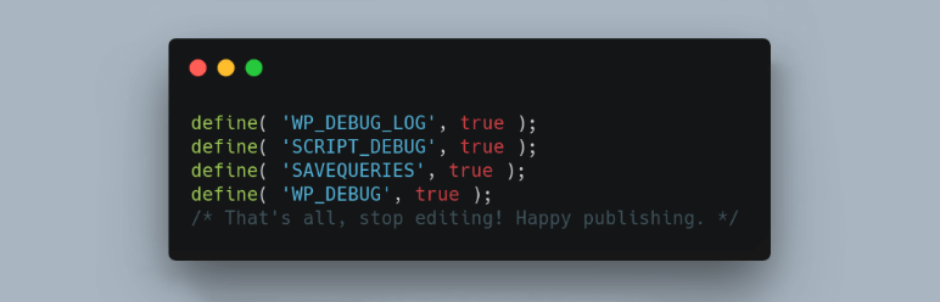
Sie haben auch die Möglichkeit, einen Debug über ein WordPress-Plugin durchzuführen. Eine sehr beliebte und kostenlose Methode ist WP Debugging. Das Plugin aktiviert nach der Installation den Debug Mode von WordPress und speichert die Analyse in einer Protokolldatei. Deaktivieren Sie dann das Plugin, wird auch WordPress Debug automatisch gestoppt.
Alternativ oder zusätzlich bietet sich außerdem das Plugin Query Monitor an. Auch dieses Plugin ist kostenlos und eignet sich für einen WordPress Debug von Datenbankabfragen, PHP-Fehlern sowie anderen Problemen mit Tools oder Plugins. Das Plugin ist relativ umfangreich und führt eine Vielzahl unterschiedlicher Statistiken und Informationen auf.
Fazit: Der WordPress Debug ist einfach und sinnvoll
Für eine effektive Fehleranalyse Ihrer Website ist WordPress Debug das ideale Werkzeug. Die eigentliche Aktivierung ist vergleichsweise einfach, und selbst wenn Sie nicht sehr tief in der Materie sind, verstehen Sie so zumindest schnell, wo eventuelle Probleme liegen. Wenn Sie den Debug bei WordPress nicht manuell durchführen möchten, gibt es empfehlenswerte und kostenlose Plugins, die die Arbeit zufriedenstellend für Sie übernehmen.
Reviewer

Julia Hertler
Mit über 18 Jahren Erfahrung im Content Marketing verfügt Julia Hertler über eine tiefgreifende Expertise in der digitalen Kommunikation. Seit 10 Jahren spezialisiert sie sich beim IONOS Digital Guide auf die Schwerpunkte Domains und Hosting, um komplexe technische Sachverhalte verständlich aufzubereiten.