

WooCommerce: Rechnung erstellen mit Plugins – so funktioniert’s

Wenn Sie WooCommerce nutzen, können Sie eine Rechnung direkt in dem Shop-System erstellen und verschicken. Mit dem passenden Plugin ausgerüstet, können Sie sich sogar eine externe Rechnungssoftware sparen. Wie funktioniert die Installation und welche Erweiterungen lohnen sich?
Warum in WooCommerce Rechnungen erstellen?
Per Standard erstellt WooCommerce lediglich einfache Bestellbestätigungen, aber keine professionellen Rechnungen. Zu diesem Zweck sollten Sie unbedingt auf ein zusätzliches Tool zurückgreifen, wobei es sich dabei nicht zwangsläufig um ein externes Rechnungsprogramm handeln muss: Mithilfe eines passenden WooCommerce-Plugins für die Rechnungserstellung können Sie ordnungsgemäße Rechnungen direkt im Backend erstellen. Das bietet u. a. folgende Vorteile:
- Alle Daten bleiben zu jedem Zeitpunkt im System.
- Schnittstellen für externe Rechnungssoftware werden nicht benötigt.
- Ein Plugin ist in der Regel günstiger als ein externes Programm und somit bestens dazu geeignet, die WooCommerce-Kosten so gering wie möglich zu halten.
- Die Menüführung ist gut in WooCommerce integriert und intuitiv, sodass die Lösungen leicht verständlich und ohne Startschwierigkeiten einzusetzen sind.
Sie sind noch auf der Suche nach dem passenden Serverumfeld für Ihr WooCommerce-Projekt? Entscheiden Sie sich noch heute für WooCommerce-Hosting von IONOS, um Ihren Shopseiten eine sichere, schnelle und optimierte Plattform zu bieten.
WooCommerce-Rechnung anfertigen: Schritt-für-Schritt-Tutorial
Wir zeigen Ihnen Schritt für Schritt, wie Sie Ihre Rechnungen direkt in WooCommerce erstellen und verschicken können. Exemplarisch kommt hierfür das Plugin „WooCommerce PDF Invoices & Packing Slips“ von WP Overnight zum Einsatz, das bereits in der kostenfreien Basisversion eine große Palette an Features für ordnungsgemäße Rechnungen bietet.
Schritt 1: Plugin installieren
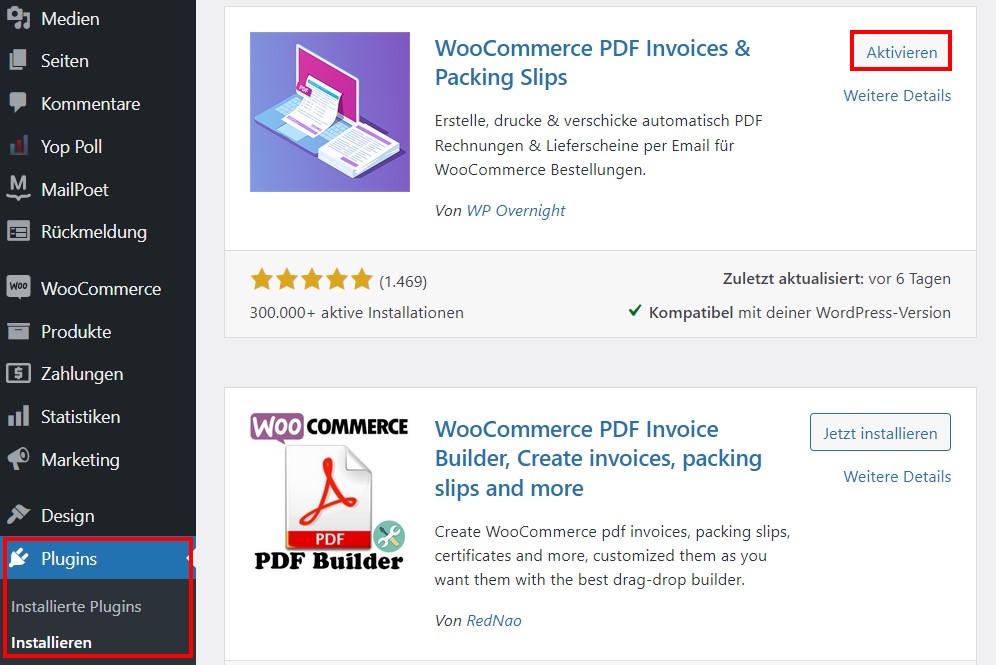
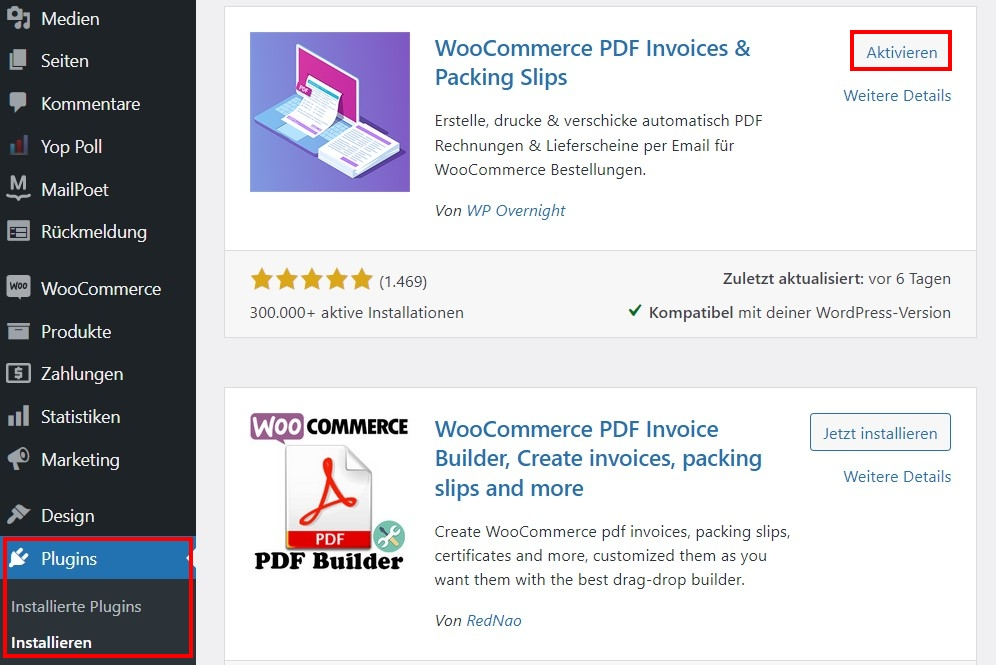
Im ersten Schritt melden Sie sich im WooCommerce-Backend an und installieren das Rechnungs-Plugin Ihrer Wahl. Hierfür wählen Sie im linken Seitenmenü nacheinander die Einträge „Plugins“ und „Installieren“ aus. Sie können nun auf „Plugin hochladen“ drücken, wenn Sie die Installationsdateien der Erweiterung bereits lokal gespeichert haben. Alternativ nutzen Sie die Suchfunktion: Geben Sie den Namen des gewünschten Plugins bzw. passende Stichworte ein und wählen Sie beim passenden Suchresultat „Jetzt installieren“ aus. Nach der Installation drücken Sie auf „Aktivieren“, um die heruntergeladene Erweiterung anzuschalten.
Schritt 2: Allgemeine Einstellungen für WooCommerce-Rechnungen festlegen
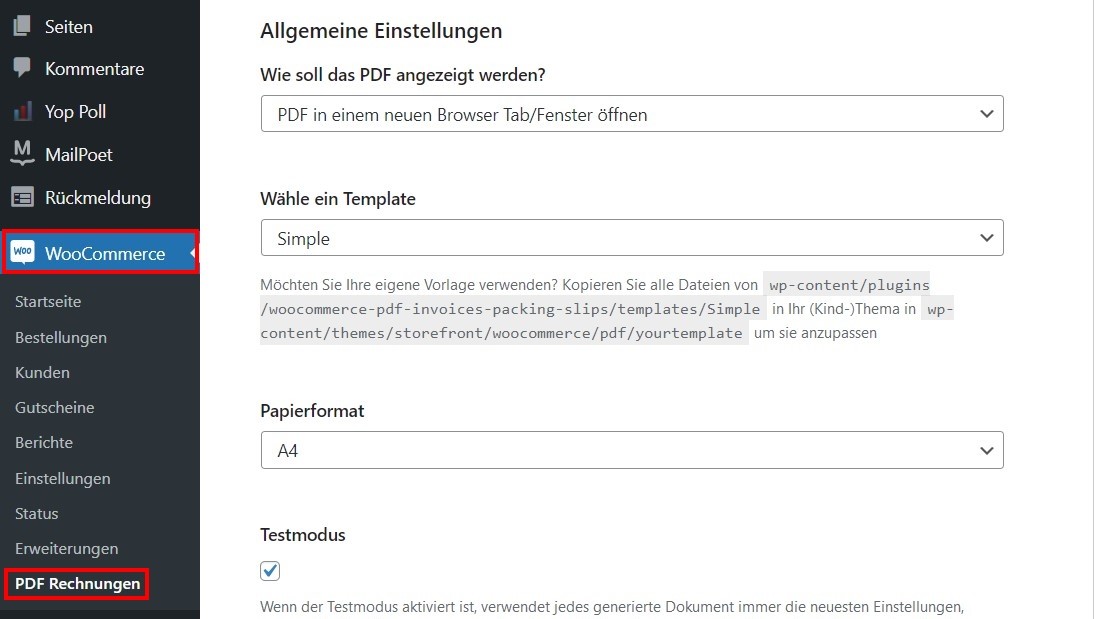
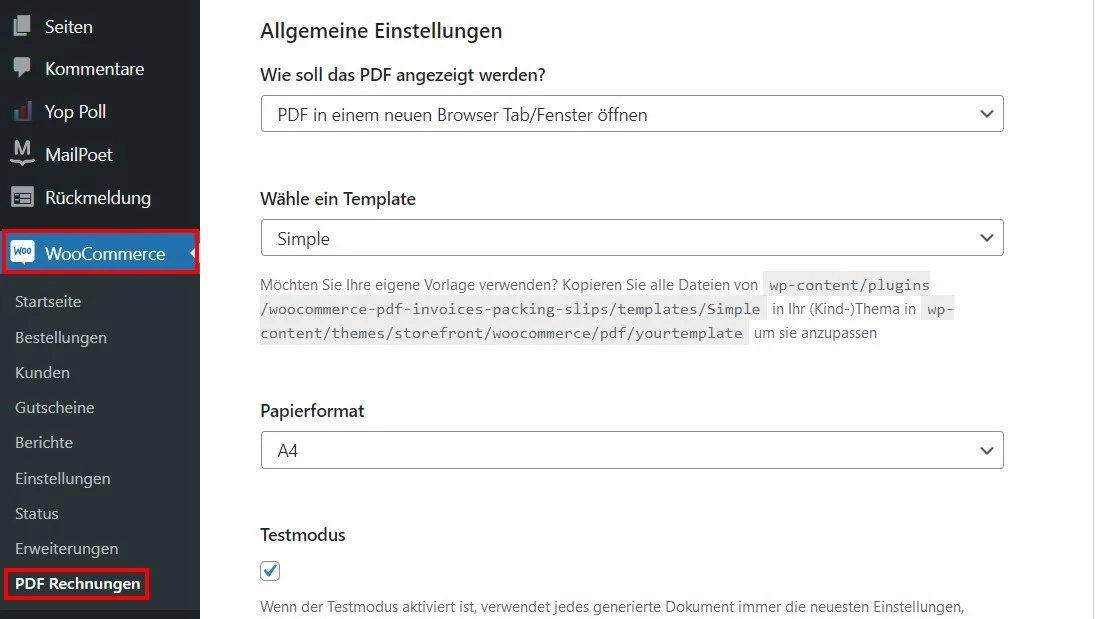
Nach der Installation können Sie das Tool für Rechnungen direkt über das WooCommerce-Backend aufrufen. Klicken Sie hierfür im linken Seitenmenü die Rubrik „WooCommerce“ an und wählen Sie den Eintrag „PDF Rechnungen“ aus.
Sie landen automatisch im Menü für die allgemeinen Einstellungen. Dort können Sie gleich an erster Stelle festlegen, ob die verschickte PDF-Rechnung auf Seiten der Nutzer und Nutzerinnen heruntergeladen oder in einem neuen Browserfenster geöffnet werden soll. Ferner können Sie eine Rechnungsvorlage einbinden, das Papierformat (A4 oder Brief) wählen sowie den Support für erweiterte Währungszeichen aktivieren und Font-Untergruppen erlauben (um die Dateigröße zu reduzieren). Aktivieren Sie außerdem den Testmodus, damit WooCommerce für alle erstellten Rechnungen immer die neuesten Einstellungen verwendet.
Schritt 3: Kopfzeile der WooCommerce-Rechnungen gestalten
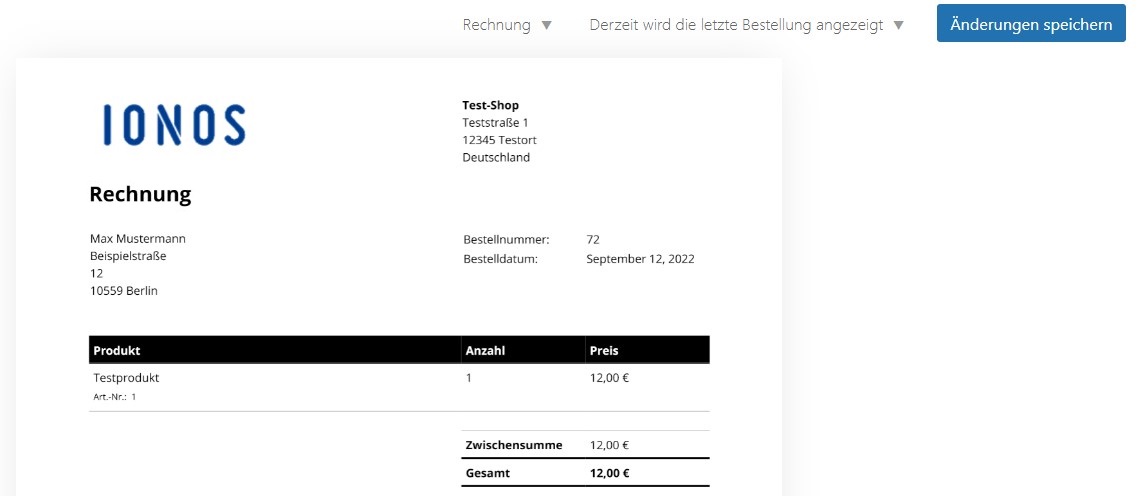
In der zweiten Hälfte der allgemeinen Einstellungen gestalten Sie die Kopfzeile Ihrer Rechnungen. Zunächst fügen Sie Ihr Firmenlogo ein, indem Sie auf den Button „Logo festlegen“ drücken und den Speicherort Ihres Logos angeben. Unter „Logo-Höhe“ können Sie anschließend noch die Gesamthöhe des Logos in cm oder mm bestimmen.


Nachdem Sie Ihr Logo eingebunden haben, geben Sie den Namen sowie die Adresse Ihres Shops an. In das Kästchen „Fußzeile“ tragen Sie Zusatzinformationen wie allgemeine Bestimmungen etc. ein. Die drei optionalen Zusatzfelder sind Nutzern und Nutzerinnen der Vorlage „Modern (Premium)“ vorbehalten. Sie dienen dazu, zusätzliche Spalten in der Fußzeile einzufügen. Haben Sie alle Einstellungen getroffen, drücken Sie auf „Änderungen speichern“.
In der Vorschau rechts neben dem Menü können Sie sich im Übrigen jederzeit anschauen, wie sich die Änderungen auf Ihre WooCommerce-Rechnungen auswirken.
Schritt 4: Rechnungsautomatisierung konfigurieren
Im nächsten Schritt treffen Sie alle wichtigen Einstellungen, damit alle künftigen WooCommerce-Rechnungen automatisch erstellt und verschickt werden. Hierfür wechseln Sie in den Reiter „Dokumente“ und legen zunächst fest, wann die Rechnung verschickt werden soll – beispielsweise direkt nach einer neuen Bestellung oder sobald eine Bestellung den Status „abgeschlossen“ hat. Ferner lässt sich konfigurieren, ob folgende Informationen auf der Rechnung erscheinen sollen:
- Separate Lieferadresse
- E-Mail-Adresse
- Telefonnummer
- Sonstige Kundenangaben
- Rechnungsdatum
- Rechnungsnummer
Im zweiten Abschnitt des „Dokumente“-Reiters definieren Sie dann alle wichtigen Einstellungen für die Ablage der Rechnungen im System, etwa das Rechnungsformat. Hierfür können Sie ein Präfix und bzw. oder ein Suffix vergeben, sofern Sie noch keinen Filter für ein eigenes Format erstellt haben. Setzen Sie außerdem ein Häkchen in der Box „Rechnungsnummer jedes Jahr zurücksetzen“, wenn Sie die Durchnummerierung Ihrer WooCommerce-Rechnungen zum Jahresbeginn zurücksetzen wollen.
Schritt 5: WooCommerce Rechnung manuell erstellen
Sie haben keine Automatisierung für die Rechnungserstellung bzw. den Rechnungsversand definiert oder wollen die Rechnung für eine Bestellung aus anderen Gründen manuell erzeugen? Das können Sie mit WooCommerce PDF Invoices & Packing Slips jederzeit folgendermaßen tun:
- Wählen Sie im linken Seitenmenü des Backends das Menü „WooCommerce“ aus.
- Klicken Sie auf den Eintrag „Bestellungen“.
- Wählen Sie die Kundenbestellung aus, für die Sie in WooCommerce eine Rechnung erstellen wollen.
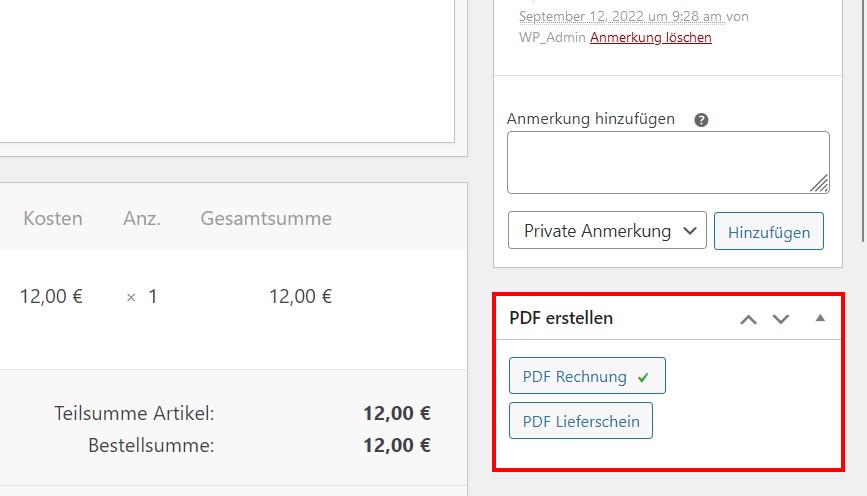
- Überprüfen Sie die eingespeicherte Rechnungsadresse und drücken Sie im Menü „PDF erstellen“ auf „PDF Rechnung“.
- Die gewünschte Rechnung wird aufgerufen, und Sie können die PDF speichern und versenden.
Sie haben Ihren WooCommerce-Shop bereits erstellt und veröffentlicht, aber noch nicht die passende Webadresse? Registrieren Sie Ihre individuelle Domain bei IONOS und erhalten Sie eine professionelle E-Mail-Adresse für den Versand Ihrer WooCommerce-Rechnungen on top.
Die besten Plugins, um in WooCommerce eine Rechnung zu erstellen
Es gibt eine Reihe von WooCommerce-Plugins, die das System um eine ansprechende Funktion zur Rechnungserstellung ergänzen. In der nachfolgenden Tabelle haben wir die vier besten Erweiterungen für Sie zusammengefasst.
| Entwickler | Aktive Installationen | WP-Version | |
|---|---|---|---|
| WooCommerce PDF Invoices & Packing Slips | WP Overnight | 300.000+ | 3.5 oder höher |
| Invoices for WooCommerce | Bas Elbers | 20.000+ | 4.0 oder höher |
| WooCommerce PDF Invoices, Packing Slips, Delivery Notes and Shipping Labels | WebToffee | 40.000+ | 3.0.1 oder höher |
| Germanized Pro | vendidero | 90.000+ | 5.4 oder höher |
Welche Funktionen sollte ein WooCommerce-Rechnungs-Plugin haben?
Die verfügbaren Plugins, mit denen Sie direkt in WooCommerce Rechnungen erstellen können, unterscheiden sich in verschiedenen Punkten wie Kosten oder Umfang. Wenn Sie nach einer Lösung für Ihr WooCommerce-Projekt suchen, bilden die beiden genannten Faktoren eine wichtige Entscheidungsgrundlage. Damit das Rechnungschreiben für Unternehmen so einfach wie möglich ist, sollte ein Plugin folgende Funktionen bereitstellen:
- Möglichkeit, Rechnungen individuell zu gestalten (inkl. Logo, Kopf- und Fußzeile)
- Automatisierte(r) Rechnungserstellung und -versand
- Erstellung fortlaufender Rechnungsnummern
- Unterstützung verschiedener Währungen und Sprachen
- Preview-Funktion
- Individuelle Benennung der WooCommerce-Rechnungen
Für Shop-Betreiber und -Betreiberinnen in Deutschland ist wichtig, dass ihre Rechnungen alle Pflichtangaben einer ordnungsgemäßen Rechnung enthalten. Achten Sie also bei der Wahl eines WooCommerce-Rechnungs-Plugins darauf, dass Sie Ihre Rechnungen mit der Erweiterung entsprechend umsetzen können.
Die vier Rechnungs-Plugins für WooCommerce im Kurzportrait
Worin zeichnen sich die vier genannten Plugins für die Rechnungserstellung in WooCommerce im Detail aus? Im Folgenden lernen Sie die wichtigsten Eigenschaften sowie Vor- und Nachteile der einzelnen Lösungen kennen.
WooCommerce PDF Invoices & Packing Slips
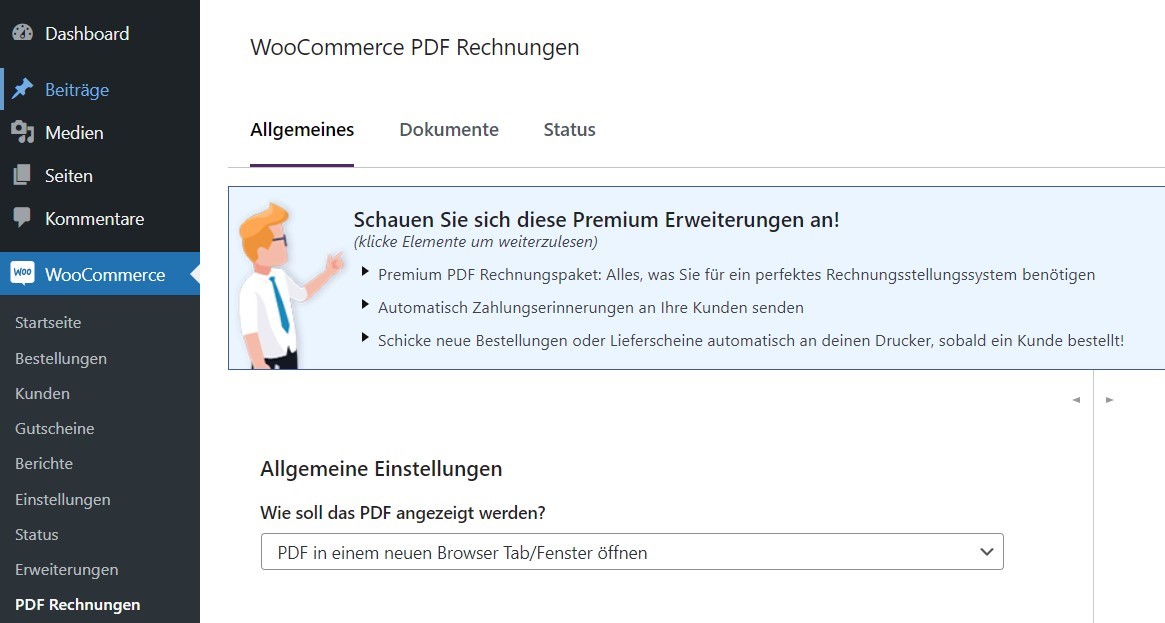
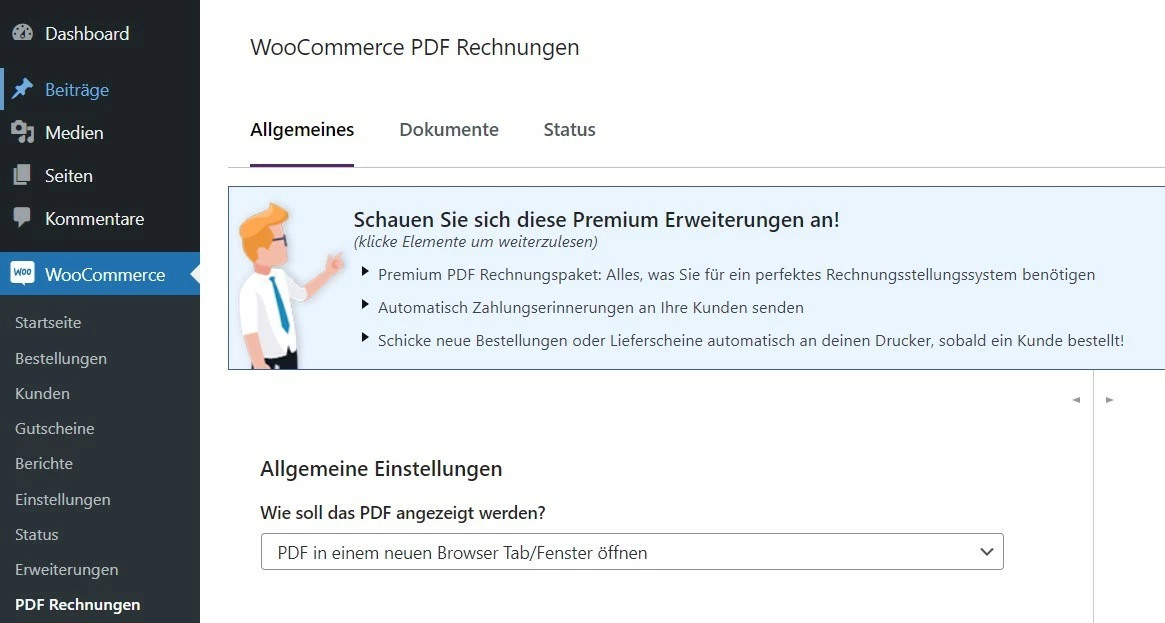
Das Plugin WooCommerce PDF Invoices & Packing Slips gibt es wahlweise als kostenfreie Basisvariante oder in einer kostenpflichtigen Premium-Edition mit Zusatzfeatures wie einer Export-Funktion oder einer Anbindung an Dropbox. Die Haupteigenschaften der Erweiterung von WP Overnight in der Zusammenfassung:
- Automatisches Hinzufügen der PDF-Rechnungen zu WooCommerce-Mails der Wahl
- Vollständig anpassbare Rechnung (PDF oder HTML)
- Alle Rechnungen jederzeit herunterladbar und manuell verschickbar
- Fortlaufende Rechnungsnummern mit individueller Formatierung
- In über 18 verschiedenen Sprachen verfügbar
| Vorteile | Nachteile |
|---|---|
| ✓ Funktionsstarke und kostenfreie Basis-Edition | ✗ Nur eine kostenfreie Rechnungsvorlage verfügbar |
| ✓ Hervorragender Support |
Invoices for WooCommerce
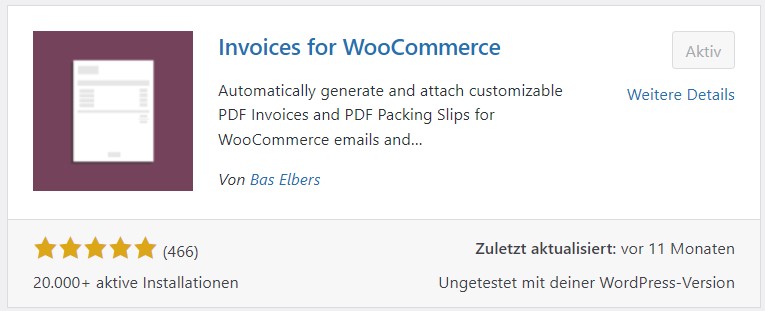
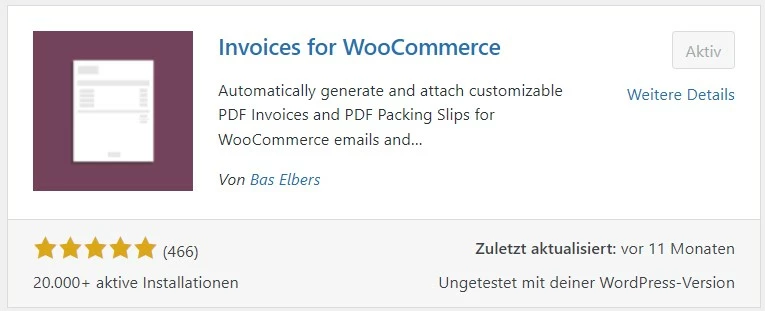
Die quelloffene Erweiterung Invoices for WooCommerce hält zwei Standard-Vorlagen („micro“ und „minimal“) für die Erstellung von WooCommerce-Rechnungen bereit. Nach einem kostenpflichtigen Upgrade auf die Premiumversion können Sie u. a. die Schriftart ändern und die Spalten von Einzelposten und Summenzeilen modifizieren. Die Features des Plugins in der Zusammenfassung:
- Automatisches Hinzufügen der PDF-Rechnungen zu ausgewählten WooCommerce-Mails
- Download der Rechnungen über die „Mein Konto“-Seite möglich
- Cloud-Speicher-Option (Dropbox, OneDrive, Google Drive oder Egnyte)
- Fortlaufende Rechnungsnummern mit individueller Formatierung
- Integrierte Fehlersuche
| Vorteile | Nachteile |
|---|---|
| ✓ Kostenfreie Basis-Edition | ✗ Keine Vorschau-Funktion |
| ✓ Vielfältige Rechnungsnummer-Optionen |
WooCommerce PDF Invoices, Packing Slips, Delivery Notes and Shipping Labels
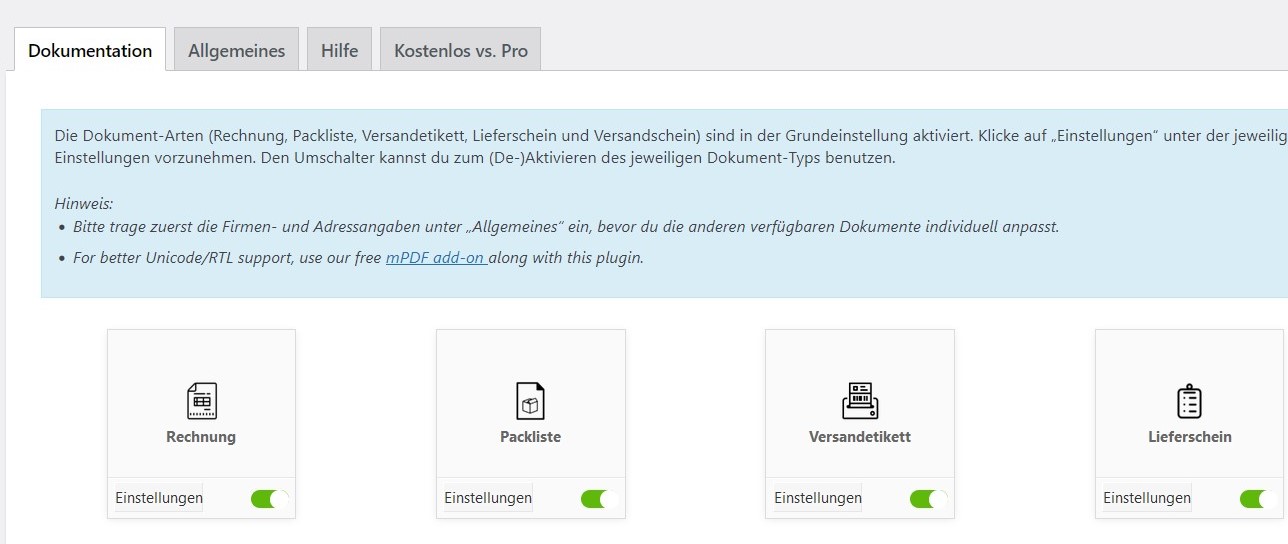
Die von WebToffee entwickelte WooCommerce-Erweiterung WooCommerce PDF Invoices, Packing Slips, Delivery Notes and Shipping Labels ist bestens geeignet, wenn Sie im WooCommerce-Backend nicht nur Rechnungen, sondern auch Packlisten, Versandetiketten, Versandscheine und Lieferscheine erstellen möchten. In der kostenpflichtigen Premium-Version können Sie u. a. Rechnungen mit Unterschrift anfertigen und versenden. Die wichtigsten Eigenschaften im Überblick:
- Automatisches Hinzufügen der PDF-Rechnungen an beliebigem Punkt des Bezahlprozesses
- Vollständig anpassbare Rechnung (PDF)
- Fortlaufende Rechnungsnummern mit individueller Formatierung
- Barcode-Feature
- Verfügbar in über 10 Sprachen
| Vorteile | Nachteile |
|---|---|
| ✓ Funktionsstarke und kostenfreie Basis-Edition | ✗ Nicht alle Menüpunkte sind vollständig übersetzt |
| ✓ Rechnungen sind hochgradig anpassbar |
Germanized Pro
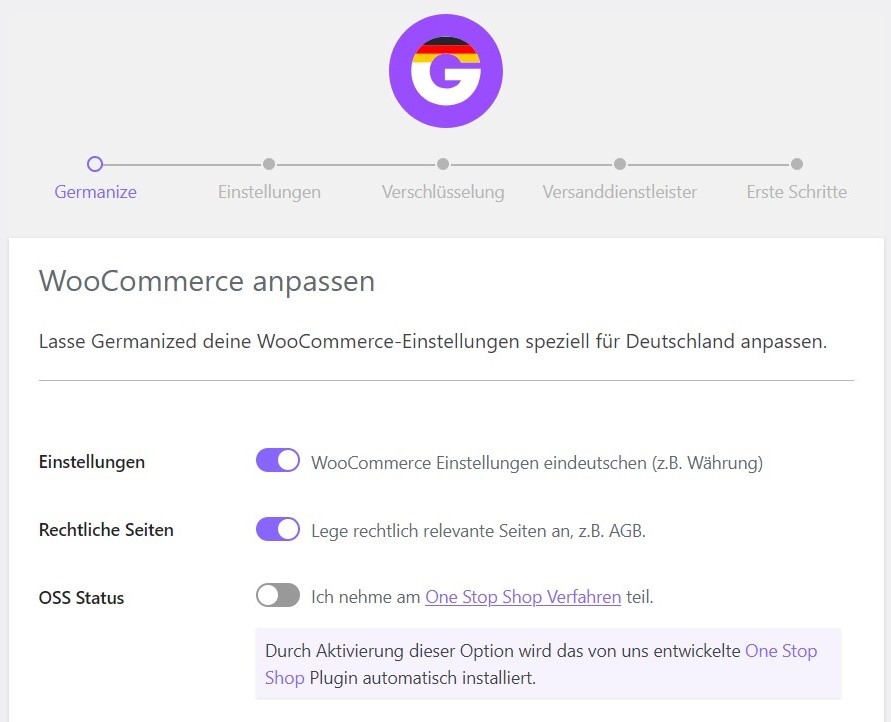
Das grundsätzlich kostenfreie WooCommerce-Plugin Germanized bietet umfangreiche Optionen, um Ihren Shop optimal auf den deutschen Markt abzustimmen. In der kostenpflichtigen Pro-Edition erhalten Sie Zugriff auf weiterführende Features wie Mustertexte-Generatoren für AGB und Widerrufsbelehrung sowie automatisierte PDF-Rechnungen. Die wichtigsten Eigenschaften der Erweiterung in der Zusammenfassung:
- Automatische Rechnungserstellung zu gewünschtem Bestellstatus
- Individuelle Schriftarten (Google Fonts oder durch Einbindung in functions.php)
- Möglichkeit, CSS-Code in Rechnungsvorlagen einzubinden
- Separates Rechnungsarchiv mit Zugriffskontrolle
| Vorteile | Nachteile |
|---|---|
| ✓ Umfassendes WooCommerce-Plugin für den deutschen Markt | ✗ Keine Rechnungsfunktion in der kostenfreien Basisversion |
| ✓ Guter Support |
In folgenden Artikeln decken wir verschiedene weitere Themen rund um das beliebte WordPress-Shop-Plugin ab: