
WordPress-Version herausfinden – mit und ohne Zugangsdaten

In seiner Anfangsphase war das 2003 veröffentlichte Content-Management-System WordPress auf die Erstellung von Blogs ausgerichtet. Mittlerweile können Einsteiger und Profis mit WordPress eine eigene Website erstellen, oder auch einen Onlineshop nahezu ohne Programmierkenntnisse betreiben. Unzählige kostenlose und kostenpflichtige Plug-ins sowie Themes bieten einen gewaltigen Funktionsumfang und damit die Möglichkeit, individuelle und vielfältige Webprojekte umzusetzen.
WordPress unterliegt einer permanenten Weiterentwicklung. Neuerungen und Fehlerbehebungen stehen jedem Nutzer als regelmäßige Updates und neue WordPress-Version zur Verfügung. Es ist empfehlenswert, diese Aktualisierungen zeitnah durchzuführen, um potenzielle Sicherheitslücken zu schließen und die fortwährende Kompatibilität mit Plug-ins und Themes sicherzustellen. Doch wie finden Sie heraus, welche WordPress-Version aktuell bei Ihnen installiert ist? Wir zeigen Ihnen drei einfache Wege, Ihre WordPress-Version herauszufinden.

Welche WordPress-Version habe ich?
Es gibt mehr als nur eine Möglichkeit, Ihre aktuell installierte WordPress-Version herauszufinden. Der einfachste Weg führt über das Backend, für den Sie einen Zugang zum Administrationsbereich benötigen. Wenn Sie nicht der Seiteninhaber sind oder aktuell keinen Zugang zum Backend haben, bietet Ihnen alternativ noch der Seitenquelltext einige Optionen. Im Folgenden erklären wir Schritt für Schritt, wie Sie sich die WordPress-Version anzeigen lassen können.
Mit Begriffen wie „Backend“ oder „Plug-ins“ sind Sie noch nicht vertraut? Im Artikel „Die wichtigsten WordPress-Begriffe erklärt“ stellen wir Ihnen die zehn wichtigsten Begriffe für Einsteiger vor.
WordPress ermöglicht automatisch durchgeführte Aktualisierungen, die sofort nach Veröffentlichung einer neuen Version durchgeführt werden. Entscheiden Sie sich für manuelle Updates, behalten Sie die volle Kontrolle über den Vorgang und merken umgehend, wenn durch das Update Komplikationen auftreten. Beide Optionen bringen daher Vor- und Nachteile mit sich und es obliegt Ihnen, für welche Sie sich entscheiden.
Auch die neueste WordPress-Version schützt nicht vor externen Bedrohungen. Mit dem Hosting für WordPress von IONOS profitieren Sie von einem integrierten Malware-Scanner und der automatischen Durchführung von Updates mit einem Einrichtungsassistenten. Dadurch bleiben Sie stets auf dem aktuellsten Stand.
WordPress-Version herausfinden – im Admin-Bereich
Wenn Sie selbst der Inhaber einer Website sind und Zugriff auf das WordPress-Dashboard im Backend haben, ist diese Möglichkeit die einfachste, um sich die WordPress-Version anzeigen zu lassen:
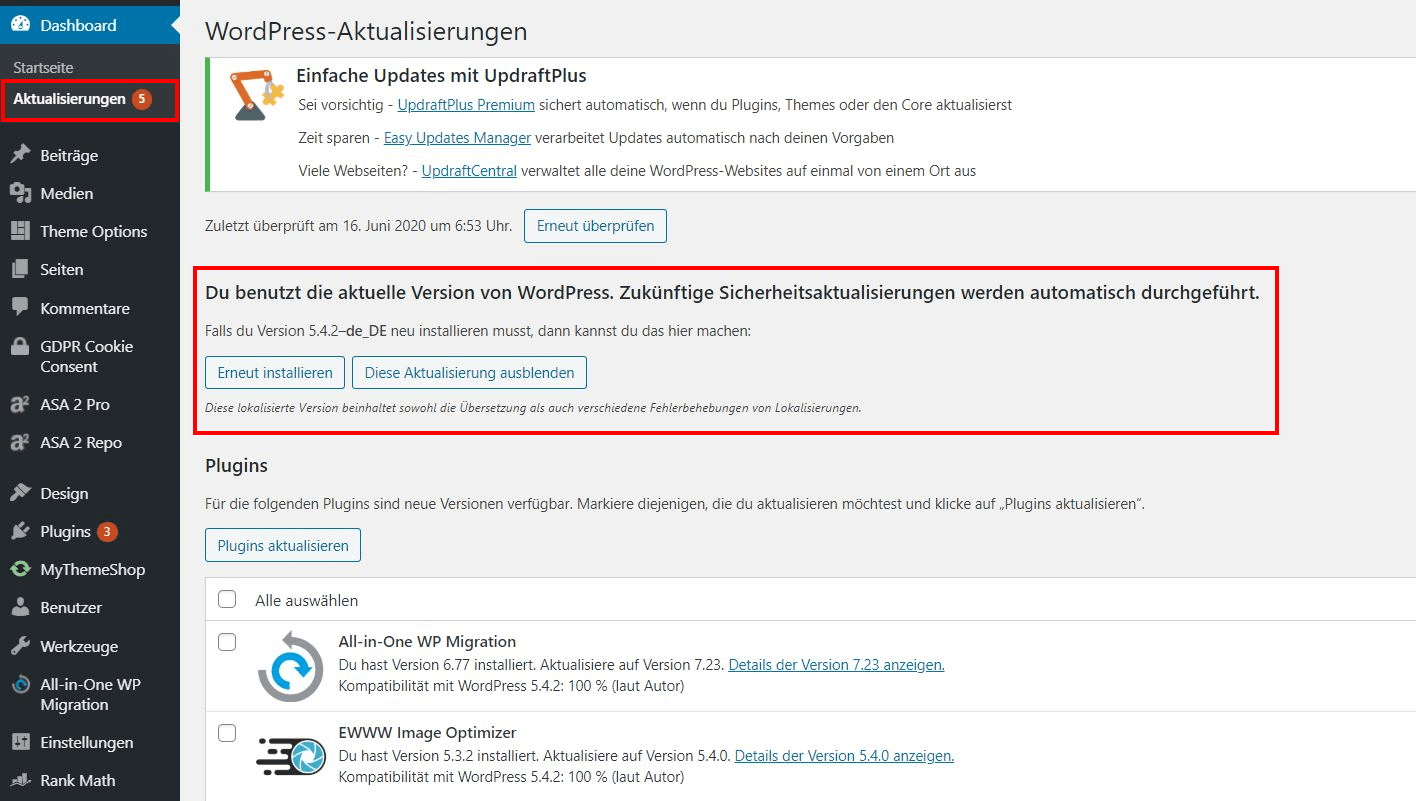
Melden Sie sich mit Ihren Benutzerdaten im Backend Ihrer Website an. Klicken Sie links im Abschnitt „Dashboard“ auf „Aktualisierungen“. In diesem Bereich zeigt Ihnen WordPress an, ob die aktuellste Version installiert ist, um welche Version es sich dabei handelt und ob ein Update zur Verfügung steht.
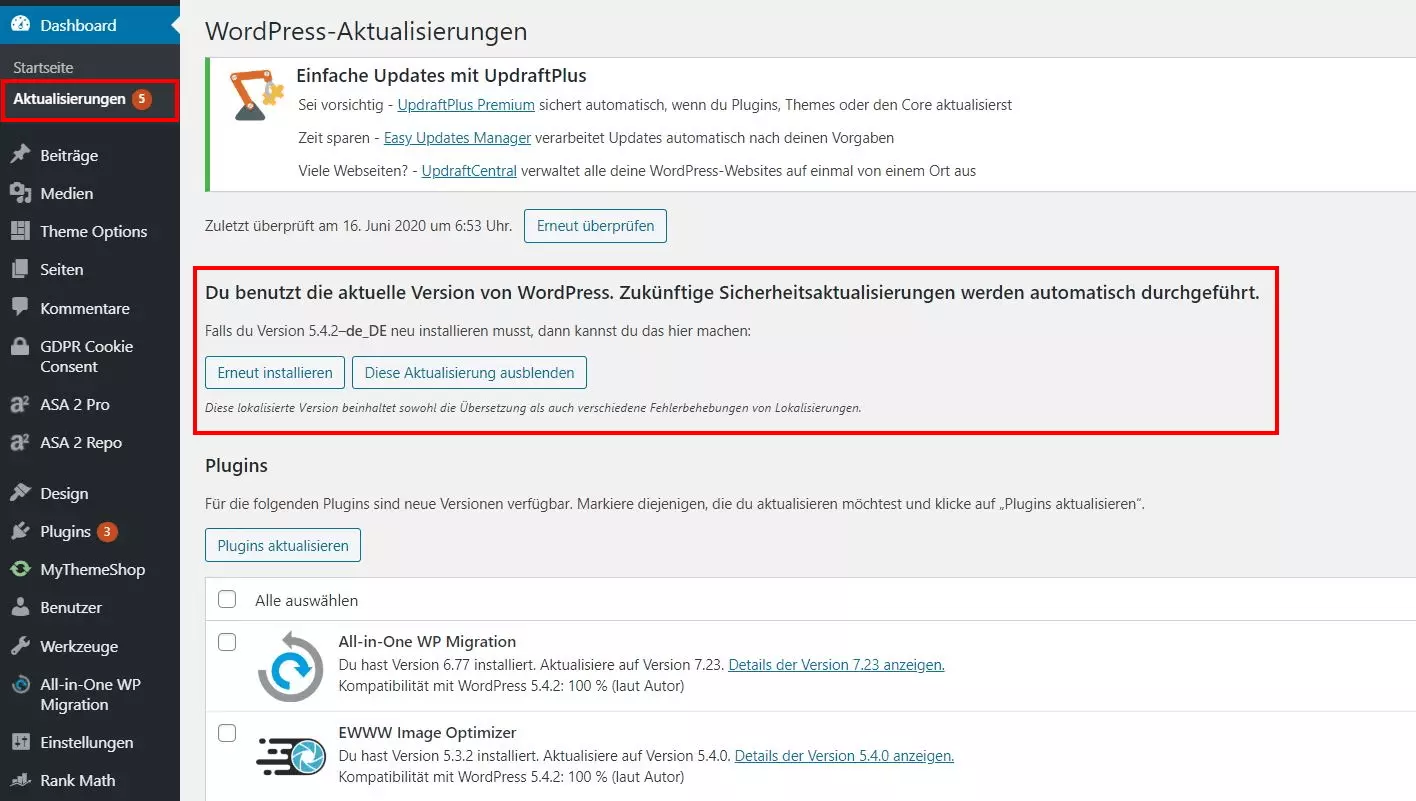
Arbeiten Sie gerade in einem anderen Abschnitt des Administrationsbereichs und möchten sich die WordPress-Version anzeigen lassen, ist ein Wechsel in den Bereich „Aktualisierungen“ nicht unbedingt notwendig. Scrollen Sie auf einer beliebigen Seite bis zur Fußzeile. Im rechten Eck lässt sich mit nur einem Blick die WordPress-Version herausfinden.


Diese Option steht Ihnen nur in der Desktop-Version ab Version 4.1.5 zur Verfügung. Um sich die WordPress-Version mobil anzeigen zu und auch dann, wenn Sie eine ältere Version nutzen, ist ein Wechsel in den Bereich „Aktualisierungen“ notwendig.
WordPress-Version im Seitenquelltext finden
Wollen Sie Ihre aktuelle WordPress-Version herausfinden, ist eine Anmeldung im Dashboard nicht unbedingt notwendig. Mit der folgenden Anleitung können Sie sich auch von fremden Websites – für die Sie über keine Zugangsdaten verfügen – die aktuelle WordPress-Version anzeigen lassen.
In diesem Fall führt Sie der Seitenquelltext der Website zur gewünschten Information. WordPress fügt standardmäßig die Versionsinformation in einem HTML-Meta-Tag ein, den Sie im Quelltext einsehen können. Öffnen Sie zunächst einen Webbrowser und die entsprechende Website. Anschließend klicken Sie mit der rechten Maustaste auf eine beliebige Stelle, um das Kontextmenü zu öffnen. Wählen Sie dann die Option „Seitenquelltext anzeigen“ aus.
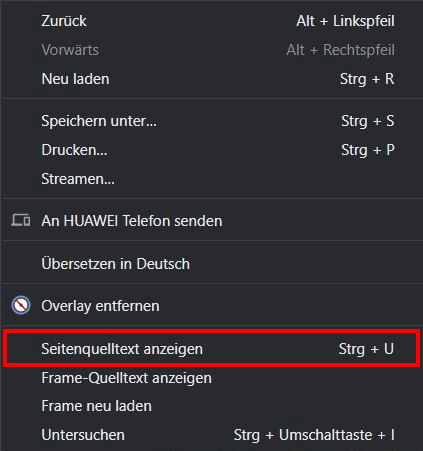
Eine neue Registerkarte mit dem Seitenquelltext öffnet sich. Um die WordPress-Version herauszufinden, öffnen Sie das Suchwerkzeug. Drücken Sie dazu unter Windows oder Linux die Tasten [Strg] + [F] gleichzeitig, unter macOS die Tasten [Command] + [F]. Geben Sie in das sich öffnende Suchfeld den Begriff „generator“ ein, neben dem dann in der Regel die entsprechende WordPress-Version angegeben wird.


Der Generator-Meta-Tag lässt sich auch deaktivieren, sodass die aktuelle WordPress-Version nicht im Seitenquelltext und damit öffentlich angezeigt wird. So erhalten fremde Personen und potenzielle Hacker keine Information über Ihre aktuelle Version und damit auch nicht über potenzielle Sicherheitslücken.
WordPress-Version anzeigen im WordPress-Anmeldebildschirm
Auch diese Möglichkeit steht Ihnen ohne Anmeldedaten zu einer bestimmten Website zur Verfügung. Um sich die WordPress-Version anzeigen zu lassen, geben Sie zunächst die URL der gewünschten Website in die Adresszeile eines Browsers ein und fügen dann „/wp-login.php“ hinzu. Der Login-Bereich der Website öffnet sich. Anschließend klicken Sie mit der rechten Maustaste auf eine beliebige Stelle der Seite, um das Kontextmenü zu öffnen. Wählen Sie die Option „Seitenquelltext anzeigen“ aus.
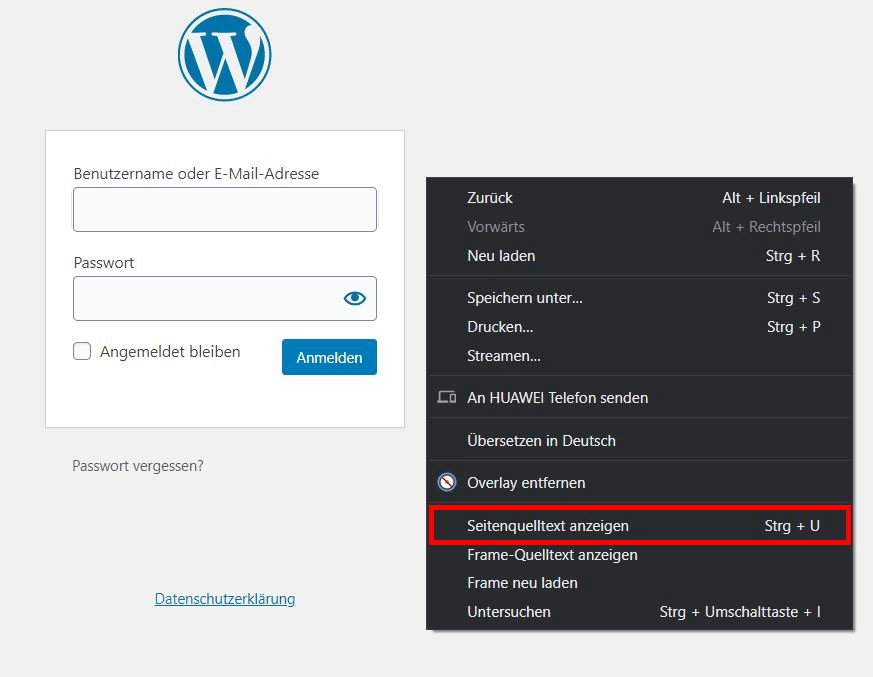
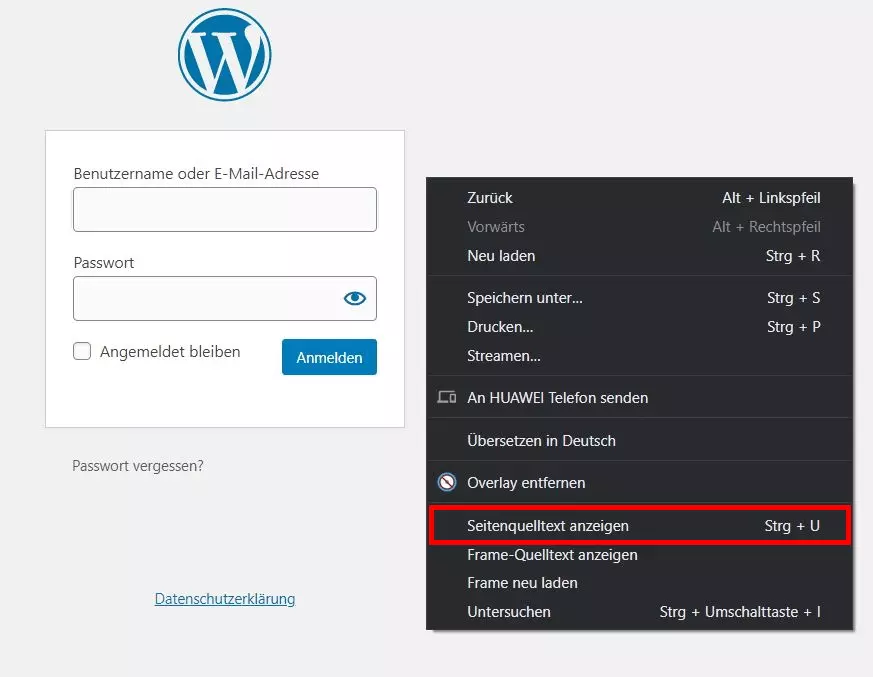
Eine neue Registerkarte mit dem Quellcode der Anmeldeseite öffnet sich. Suchen Sie unter Windows und Linux mit der Tastenkombination [Strg] + [F] bzw. unter macOS mit [Command] + [F] nach dem Begriff „ver=“ als Abkürzung für „Version“.


Diese Möglichkeit funktioniert nicht, wenn der Zugriff über .htaccess deaktiviert wurde.
- Keine Vorkenntnisse nötig dank benutzerfreundlicher AI-Tools
- Vollständig anpassbar mit Themes und Plugins
- Einfache Updates und minimaler Admin-Aufwand
Plug-in-Versionen herausfinden
Nicht nur für das Content-Management-System WordPress selbst, sondern auch für Plug-ins stehen laufend Aktualisierungen zur Verfügung. Grundsätzlich ist es ratsam, stets die aktuellste Version aller Komponenten einer Website zu installieren, um Komplikationen und Sicherheitslücken zu vermeiden. Anders als bei der allgemeinen WordPress-Version ist es jedoch schwierig, die aktuelle Version von Plug-ins ohne Zugang zum Backend herauszufinden. Das ist jedoch nicht weiter schlimm, da diese in der Regel nur für Sie als Seitenbetreiber von Relevanz sind.
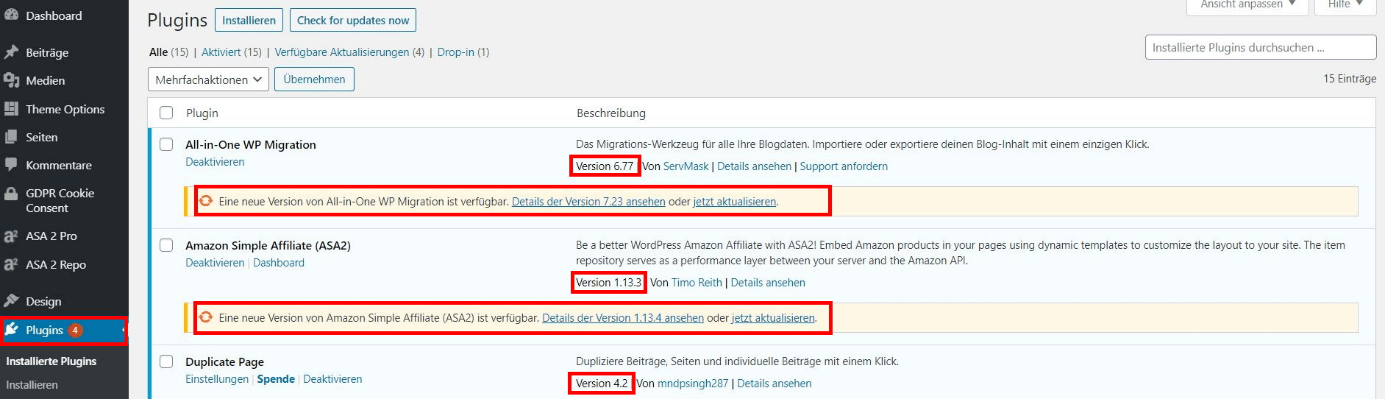
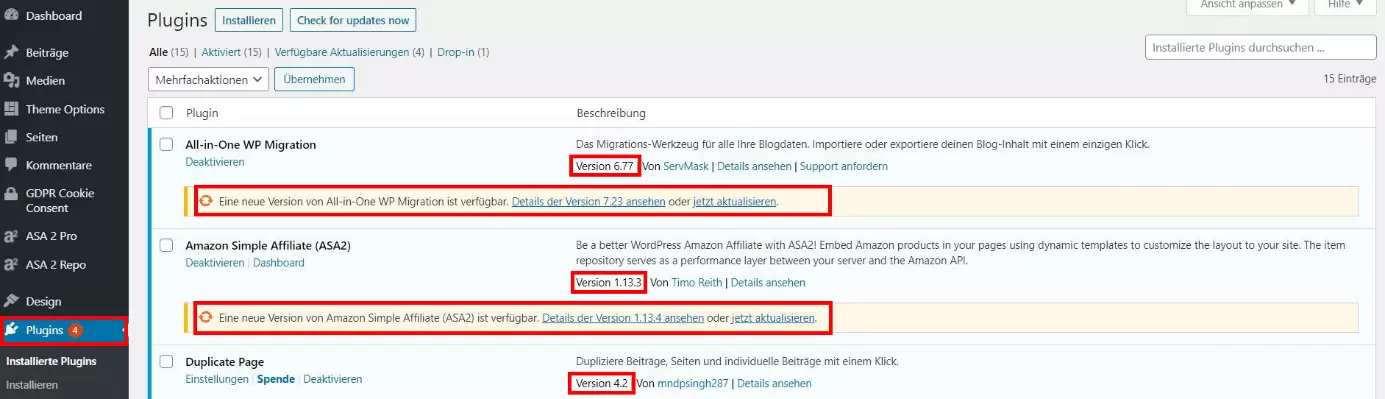
Um die aktuelle Version einzelner Plug-ins herauszufinden, wählen Sie im Backend im linken Bereich den Abschnitt „Plug-ins“ aus. Daraufhin zeigt Ihnen WordPress eine Liste aller installierten Plug-ins an – sowohl die aktuell installierte Version als auch etwaige verfügbare Updates.