So verwalten Sie WordPress-Rollen

Damit eine Website ideal läuft und Komplikationen vermieden werden, ist es wichtig, dass jeder Nutzer seine genauen Aufgaben und Rechte kennt und diese festgelegt werden. Bei WordPress werden Rollen einfach eingestellt und so ein reibungsloser Ablauf ermöglicht. Hier erfahren Sie, wie Sie WordPress-Rollen verwalten, welche es überhaupt gibt und was Sie beim Einstellen beachten sollten.
Fragen, gestalten, recherchieren – sicher mit IONOS GPT. Die souveräne und günstige Alternative zu ChatGPT & Co.
Wozu gibt es WordPress-Benutzerrollen?
Benutzerrollen bei WordPress legen fest, welche Rechte und Zugriffsmöglichkeiten ein Nutzer für eine Website hat. Die Anzahl der Aufgaben ist schließlich auf einer Homepage groß, doch nicht jeder Mitarbeiter ist auch für jeden Arbeitsschritt nötig oder muss befugt sein, Einstellungen zu ändern. Von der Erstellung neuer Beiträge über das Hinzufügen weiterer Nutzer bis zur Installation eines Plugins reichen die Tätigkeiten. Da ist es gut, wenn jeder seine Aufgabe kennt und unzulässiges oder sogar schädigendes Verhalten von vornherein unterbunden wird.
Wenn Sie beispielsweise eine Website für einen Kunden anlegen, sollte er zwar unbedingt auf die Inhalte zugreifen können, ein Theme muss er hingegen nicht verändern können. Ähnlich verhält es sich bei den WordPress-Rollen auf der eigenen Website. Ein Redakteur muss und sollte nicht auf die Plugins zugreifen können; Mitarbeiter, die eigene Beiträge bebildern oder ändern möchten, benötigen die entsprechenden Befugnisse allerdings unbedingt. Eine durchdachte und stringente Aufteilung der Rollen bei WordPress, genau festgelegte Rechte und auch klar kommunizierte Pflichten sorgen für reibungslose Abläufe und eine effektivere und gleichzeitig sichere Arbeit.
Eine Domain ganz nach Ihren Vorstellungen! Bei IONOS registrieren Sie ganz einfach und bequem Ihre Wunsch-Domain und profitieren von vielen Vorteilen wie Wildcard SSL, Domain Lock und einem 2 GB großen E-Mail-Postfach.
Welche WordPress-Rollen gibt es?
Es gibt, je nach Lesart, fünf bzw. sechs unterschiedliche Benutzerrollen, die bei WordPress festgelegt werden können. Es ist wichtig, die Aufgaben von Anfang an sinnvoll zu verteilen und dementsprechend auch Berechtigungen auszusprechen.
Administrator
Jede Website hat von Beginn an einen Administrator. Dieser hat sämtliche Berechtigungen, Zugriff auf alle Fähigkeiten und kann anderen Nutzern ihre WordPress-Rollen zuweisen. Der Admin fügt neue Nutzer hinzu oder löscht sie, installiert Updates oder Plugins, ändert Themes und hat die Kontrolle über die gesamte Seite. Diese Aufgabe sollten also ein Nutzer haben, der diese Verantwortung übernehmen kann, vertrauensvoll und verlässlich ist und den Überblick über sämtliche Vorgänge hat. Es ist außerdem empfehlenswert, dass nur eine Person als Administrator fungiert und der WordPress Admin-Login mittels eines .htaccess-Passworts geschützt wird.
Redakteur
Redakteure sind für die Veröffentlichungen auf der Seite verantwortlich. Ein Redakteur kann Beiträge und Seiten erstellen, ändern, publizieren und löschen. Das gilt auch für Beiträge und Seiten, die von anderen Nutzern angelegt wurden. Die Hauptaufgabe liegt also im inhaltlichen Teil der Website und bei einem größeren Team in der Beaufsichtigung anderer Nutzer. Plugins, Themes oder Updates kann ein Redakteur hingegen nicht installieren.
Autor
Im Gegensatz zu den beiden vorherigen WordPress-Rollen ist der Autor lediglich für seine eigenen Inhalte verantwortlich. Er kann somit keine Beiträge anderer Nutzer korrigieren, veröffentlichen oder löschen. Dafür darf er eigene Beiträge posten, bearbeiten und entfernen sowie Medien wie Bilder und Videos hochladen. Autoren können ihre Beiträge zwar bestehenden Kategorien zuweisen, allerdings keine eigenen Kategorien erstellen.
Mitwirkender
Der Mitwirkende oder Mitarbeiter (engl. contributor) ist dem Redakteur unterstellt. Zwar kann er eigene Beiträge verfassen und anlegen, die Veröffentlichung muss allerdings ein Redakteur (oder der Administrator) übernehmen. Mitwirkende haben weder die Möglichkeit, eigene Beiträge nachträglich zu ändern oder gar zu löschen, noch können sie auf die Beiträge anderer Nutzer zugreifen. Damit ist diese Aufgabe gerade für externe Mitarbeiter oder Gastautoren ideal, die zwar Inhalte beitragen, aber keine Verantwortung innerhalb der Seite übernehmen können oder sollen.
Abonnent
Abonnenten haben keine aktiven Fähigkeiten oder Rechte bei WordPress. Lediglich ihr eigenes Profil können sie ändern und anpassen. Sie haben allerdings Zugang zu sämtlichen Beiträgen auf der Website und dürfen diese lesen. Dieses Modell eignet sich vor allem für Nutzer, die Zugang zu exklusiven Inhalten der Seite erhalten sollen. Eine Mitarbeit an den Inhalten findet hingegen nicht statt.
Sonderfall: Super Administrator
Diese WordPress-Rollen gibt es nur bei Multisite-Systemen. Der Super Administrator hat sämtliche Rechte und Zugriffe auf alle Webseiten des Netzwerks und ist den Admins der einzelnen Seiten übergeordnet. Nur er kann Themes installieren, Plugins verwalten und sogar einzelne Seiten löschen.
Zusätzliche WordPress-Rollen
Während die oben genannten WordPress-Benutzerrollen zum Standard gehören, ermöglichen Ihnen einige Plugins auch die Einrichtung weiterer Rollen mit zusätzlichen klar definierten Aufgaben und Fähigkeiten. Beispiele dafür sind Managerfunktionen für Shops oder SEO-Editoren.
Immer das passende Modell für Ihren Bedarf! Beim Hosting für WordPress von IONOS haben Sie die Wahl zwischen drei verschiedenen Tarifen. Von der günstigen Lösung für eine Website bis zum Rundum-sorglos-Paket für unbegrenzte Websites und unendlichen Speicher ist auch für Sie das passende Paket dabei!
So legen Sie einen neuen Benutzer an
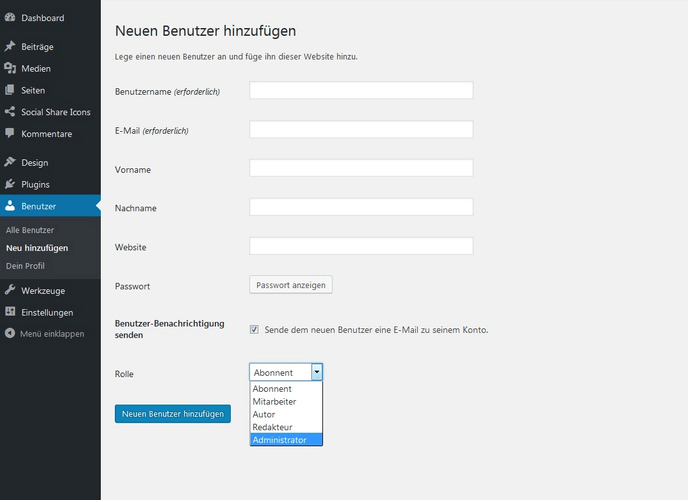
- Zunächst klicken Sie dazu auf den Menüpunkt „Benutzer“ in der linken Leiste und wählen „Neu hinzufügen“ aus.
- In der Benutzerverwaltung sehen Sie bereits, welche Eingaben erforderlich und welche freiwillig sind.
- An erster Stelle steht der Benutzername. Bei diesem handelt es sich nicht um den Klarnamen des Nutzers. Aus Sicherheitsgründen sollte der Benutzername keine Rückschlüsse auf Vor- und Zunamen des neuen Benutzers zulassen.
- Die E-Mail-Adresse wird dazu verwendet, dem Nutzer seine Login-Daten zuzusenden. Jede Adresse kann dabei nur einmal genutzt werden.
- Die Angabe des Vor- und Zunamens ist freiwillig. Wenn Sie diese Felder freilassen, werden Beiträge unter dem Benutzernamen veröffentlicht. Professioneller und persönlicher wirkt allerdings der Klarname.
- Auch die Angabe der Website ist freiwillig. Sie ermöglicht dem jeweiligen Nutzer lediglich die Verlinkung auf seinen eigenen Onlineauftritt.
- Das Passwort generiert sich automatisch, wenn Sie bei WordPress neue Rollen anlegen. Beim ersten Login wird der neue Nutzer allerdings gebeten, ein neues Passwort zu erstellen. Um Ihre Website und Ihre Daten optimal zu schützen, sollten Sie unbedingt auf einen hohen Passwortschutz achten. Um ganz sicherzugehen, ist es empfehlenswert, dafür ein Passwort-Tool zu benutzen.
- An letzter Stelle können Sie aus den unterschiedlichen WordPress-Rollen auswählen und dem neuen Nutzer eine Position und damit entsprechende Berechtigungen zuweisen.
WordPress-Benutzerrollen ändern
Es ist für den Admin später problemlos möglich, Namen, Daten, Passwörter oder WordPress-Benutzerrollen zu verwalten oder einzelne Eingaben im Webadministrations-Panel zu ändern. Hierzu klicken Sie einfach erneut auf der linken Seite auf „Benutzer“ und dann „Alle Benutzer“. Unter dem User, den Sie bearbeiten möchten, finden Sie dann die Option „Edit“.
WordPress-Rollen verwalten mit Plugins
Die Pflege, Übersicht und Verwaltung der einzelnen WordPress-Rollen können gerade bei großen Teams mit zahlreichen unterschiedlichen Redakteuren und Autoren unübersichtlich und zeitraubend sein. Für diese Fälle gibt es verschiedene WordPress-Plugins, mit denen sich Rollen und Zugriffsrechte anpassen lassen und die dabei helfen, den Überblick zu behalten.
- Keine Vorkenntnisse nötig dank benutzerfreundlicher AI-Tools
- Vollständig anpassbar mit Themes und Plugins
- Einfache Updates und minimaler Admin-Aufwand
Benutzer löschen
Wenn ein Nutzer nicht mehr für Sie oder Ihre Website tätig ist, ist es kein Problem, ihn im Backend zu löschen. So halten Sie einerseits Ordnung und stellen andererseits sicher, dass der ehemalige Mitarbeiter keinen Zugriff mehr auf den Inhalt Ihrer Seite hat. Hierzu klicken Sie ebenfalls auf der linken Seitenleiste auf „Benutzer“ und dann „Alle Benutzer“. Nun setzen Sie neben dem Nutzer, den Sie löschen möchten, ein Häkchen und klicken im Drop-down-Menü oben links unter „Aktion wählen“ auf die Option „löschen“.
Da unter Umständen Content, den der Nutzer erstellt hat, bewahrt werden soll, gibt WordPress Ihnen nun noch die Möglichkeit, dessen Beiträge einem anderen Nutzer zuzuordnen. Alternativ löschen Sie sämtlichen Content des Nutzers und klicken auf „Löschen bestätigen“.
WordPress ist die ideale Lösung für die eigene Website. Bei IONOS erhalten Sie wertvolle Tipps vom Aufsetzen der ersten WordPress-Seite über die wichtigsten WordPress-Shortcodes bis zur Erstellung eines WordPress-Backups. So verwalten Sie Ihren Onlineauftritt einfach und sicher.
Reviewer

Julia Hertler
Mit über 18 Jahren Erfahrung im Content Marketing verfügt Julia Hertler über eine tiefgreifende Expertise in der digitalen Kommunikation. Seit 10 Jahren spezialisiert sie sich beim IONOS Digital Guide auf die Schwerpunkte Domains und Hosting, um komplexe technische Sachverhalte verständlich aufzubereiten.