

Mit Outlook verbundene E-Mail-Konten löschen

Das E-Mail-Clientprogramm Outlook synchronisiert mühelos beliebig viele E-Mail-Postfächer von verschiedenen Anbietern für eine übersichtliche Verwaltung der verschiedenen Accounts. Überflüssige Konten lassen sich einfach aus der Liste der mit Outlook verbundenen Postfächer löschen. Wir zeigen Ihnen, wie das geht.
- Bekannt als weltweit führende E-Mail- und Kalender-Lösung
- Sicheres Hosting in deutschen Rechenzentren
- Jederzeit mobiler Zugriff dank Microsoft Outlook
E-Mail-Account in Outlook löschen
Gehen Sie folgendermaßen vor, um ein E-Mail-Konto, das Sie Outlook hinzugefügt haben, über die Desktop-App zu entfernen.
Die folgende Anleitung gilt auch für die Outlook-Versionen 2021, 2019 und 2016.
Schritt 1: Öffnen Sie Outlook.
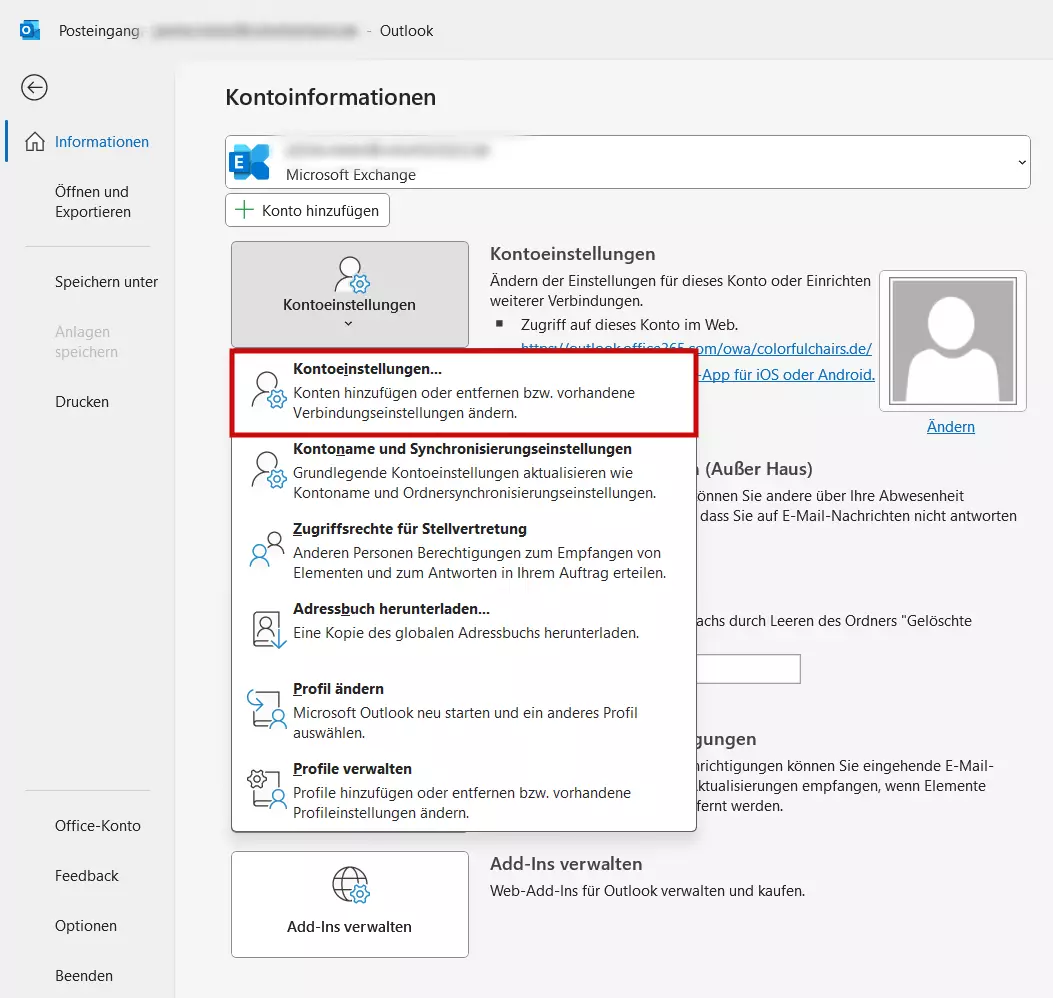
Schritt 2: Klicken Sie auf Reiter „Datei“ oben links und anschließend auf die Kachel mit „Kontoeinstellungen“. Dort kann ein Drop-down-Menü (gekennzeichnet durch den Pfeil nach unten) geöffnet werden. Wählen Sie in diesem ebenfalls den Menüpunkt „Kontoeinstellungen…“ aus.
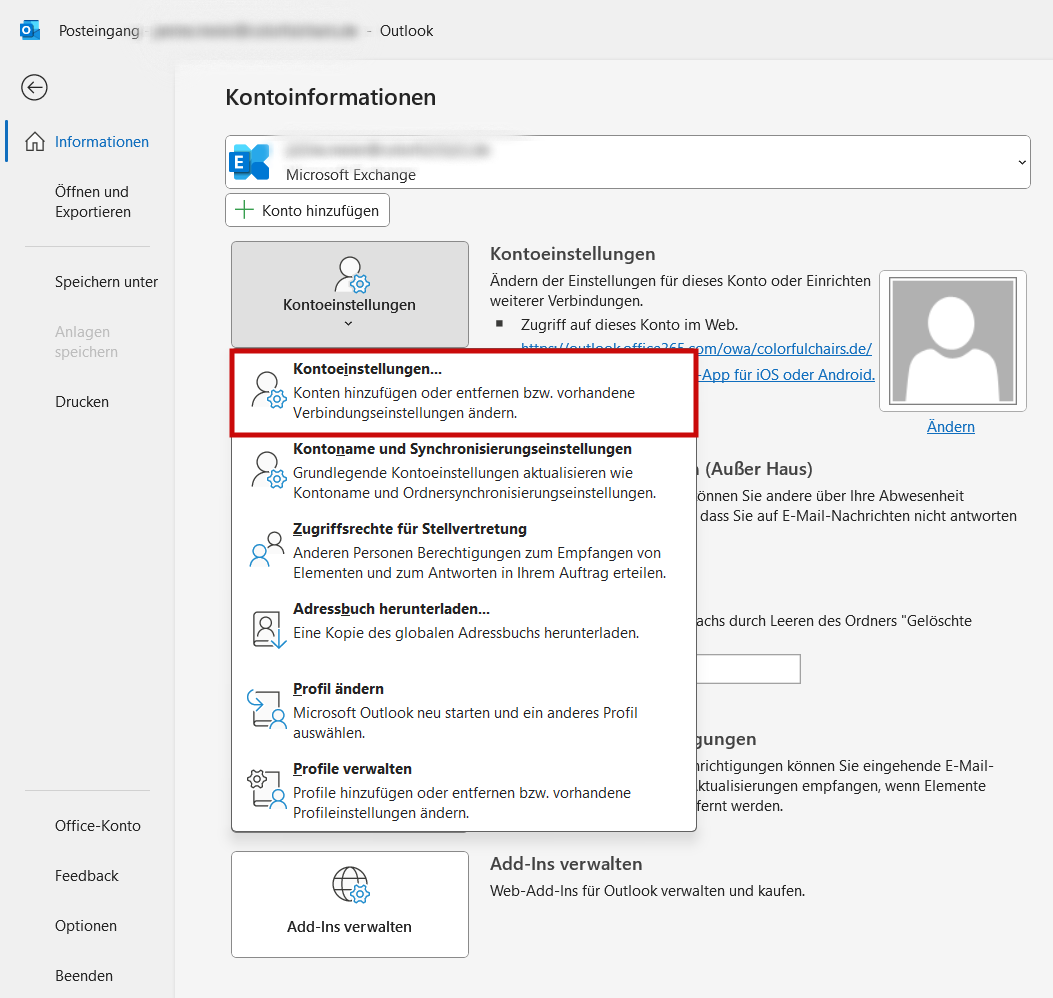
Die Outlook-Kontoeinstellungen öffnen sich ein einem neuen Fenster.
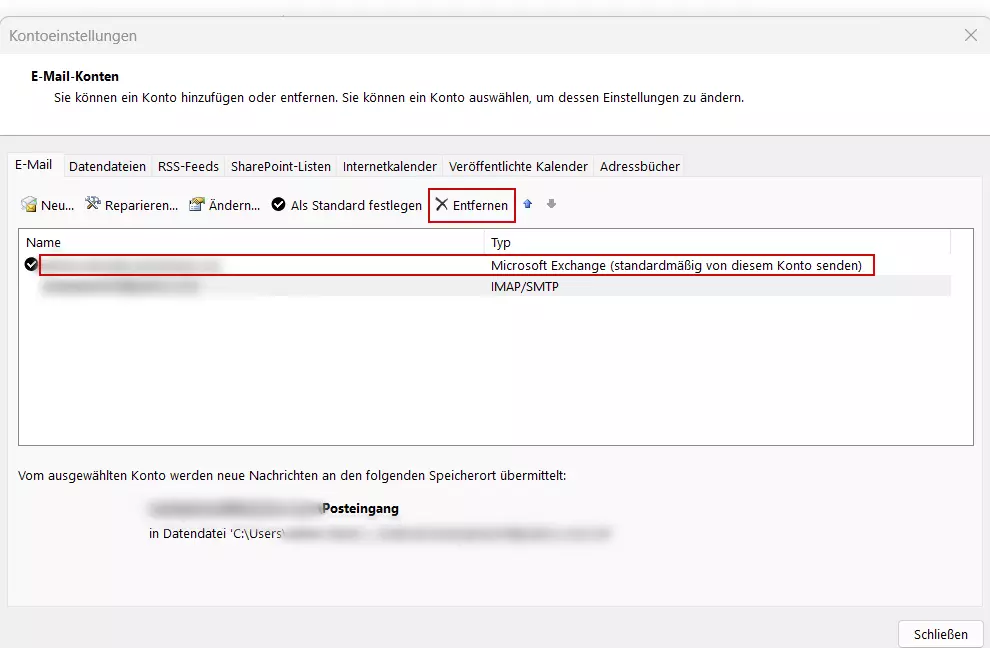
Schritt 3: Wählen Sie im Reiter „E-Mail“ den Account aus, den Sie aus Outlook löschen möchten, und klicken Sie auf „Entfernen“.
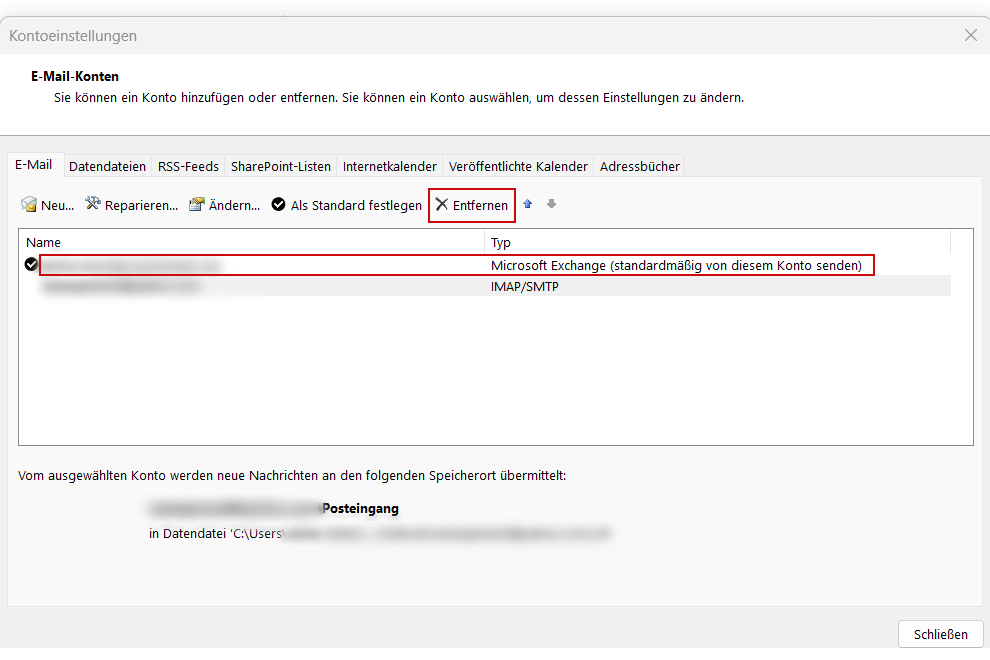
Outlook informiert Sie in einer Warnmeldung darüber, dass alle Daten, die für dieses E-Mail-Konto offline auf Ihrem Rechner gespeichert wurden, gelöscht werden.
Schritt 4: Bestätigen Sie die Warnmeldung mit „Ja“, wenn Sie das ausgewählte E-Mail-Konto trotzdem aus Outlook entfernen möchten. Sichern Sie alle lokalen Daten eines E-Mail-Accounts, bevor Sie diesen aus der Liste der mit Outlook verbundenen Konten löschen.
- Bewährt: Vollständiges Office-Paket
- Sicher: 1 TB zentraler Speicherplatz
- Ortsunabhängig: Auf bis zu 5 Geräten installierbar
Microsoft-Konto schließen
E-Mail-Konten, die Sie aus der Liste der mit Outlook verbundenen Konten löschen, werden lediglich aus Ihrem E-Mail-Programm entfernt. Das jeweilige Konto wird weder geschlossen noch deaktiviert und bleibt über Webanwendungen oder andere Desktop-Programme erreichbar.
Auch Ihr Microsoft-Konto kann aus der App heraus nicht geschlossen werden. Dazu steht ein Link im Supportbereich der Microsoft-Website zur Verfügung. Sollten Sie ein nicht mehr benötigtes Microsoft-Konto löschen wollen, rufen Sie diesen Link auf und folgen sie den dort beschriebenen Schritten: Microsoft-Konto schließen.
Microsoft löscht Ihr Konto 60 Tage, nachdem Sie es geschlossen haben. In diesem Zeitraum genügt eine einfache Anmeldung, um den Löschvorgang abzubrechen und das Konto wieder zu aktivieren.
- Mit KI schneller zur perfekten E-Mail: schreiben, übersetzen, umformulieren
- Aus Deutschland – DSGVO-konform & sicher
- Nur bei IONOS: Eigene Domain inklusive
Reviewer

Jeanna Raffa
Mit über 18 Jahren Erfahrung im Online-Marketing verfügt Jeanna Raffa über umfangreiches Know-how in der digitalen Vermarktung. Seit 2020 liegt ihr Fokus auf der praxisnahen Themenvermittlung von E-Mail-, Office- und Cloud-Speicher-Lösungen.