Pinterest und eigene Domain verknüpfen

Indem Sie Ihr Profil auf Pinterest mit einer eigenen Domain verbinden, verleihen Sie Ihrer Pinnwand den letzten Feinschliff. Sobald Sie eine passende Webadresse erworben haben, richten Sie einfach eine entsprechende Weiterleitung ein.
Pinterest mit Domain verbinden: Kurzanleitung
- Eigene Domain registrieren.
- Pinterest-Einstellungen aufrufen und Benutzernamen unter „Profil bearbeiten“ notieren.
- Domain-Weiterleitung im Kundenkonto des Domain-Providers einrichten.
- Inklusive 1 SSL-Wildcard-Zertifikat pro Vertrag
- Inklusive Domain Lock
- Inklusive Domain Connect für einfache DNS-Einrichtung
Vor der Verknüpfung: Pinterest-Domain registrieren
Eine eigene Internetadresse erhalten Sie bei einem Domain-Registrar wie IONOS. Sie können prinzipiell jede beliebige Kombination aus individuellem Domainnamen und -endungen, auch Top-Level-Domains genannt, wählen. Die Voraussetzung ist, dass die gewünschte Adresse noch verfügbar ist und nicht bereits registriert wurde. Vor allem mit den neuen Domainendungen wie .life oder .reisen treffen Sie eine ausgezeichnete Wahl für die Vermarktung Ihres Pinterest-Profils. Dabei gilt: Je besser Name und Endung der Domain zu Ihrer Pinterest-Pinnwand passen, desto größer sind Ihre Erfolgsaussichten. Die Registrierung selbst ist in wenigen Minuten erledigt.
Bei IONOS registrieren Sie eine eigene Domain beispielsweise auf folgende Weise:
- Öffnen Sie die offizielle IONOS-Shopseite.
- Rufen Sie die Produktrubrik „Domain“ auf und wählen Sie dann den Unterpunkt „Domains kaufen“ aus.
- Finden Sie Ihre Traum-Domain mithilfe des Domain-Checkers.
- Verschieben Sie die gewünschte Pinterest-Domain in den Warenkorb und schließen Sie den Checkout-Prozess ab.
Sobald Sie den Kauf abgeschlossen haben, dauert es für gewöhnlich nur wenige Minuten, bis Ihre Adresse registriert und verfügbar ist. Sie erhalten eine entsprechende Bestätigungsmail und Ihre Anmeldedaten für das webbasierte Kundenkonto. Hier können Sie alle wichtigen Einstellungen für Ihre neu erworbene Domain, wie zum Beispiel die Verknüpfung mit dem Pinterest-Profil, vornehmen.
Eigene Pinterest-Domain: Schritt-für-Schritt-Anleitung
Damit Ihre Pinterest-Pinnwand unter einer individuellen Domain läuft, müssen Sie eine entsprechende Domain-Weiterleitung einrichten. Diesen Schritt erledigen Sie über Ihr Konto beim jeweiligen Betreiber der Webadresse. In der nachfolgenden Anleitung ist die Einrichtung über das IONOS-Kundencenter beschrieben. Allerdings sind die Schritte bei den meisten Domain-Registraren sehr ähnlich.
Schritt 1: Pinterest-Domain-Einrichtungsassistenten starten
IONOS unterstützt Sie bei der Einrichtung einer Pinterest-Domain, sodass Sie sich nicht selbst um die Anpassung der entsprechenden DNS-Einstellungen kümmern brauchen. Möglich macht das der praktische Einrichtungsassistent, den Sie über die folgende Seite im IONOS-Hilfecenter aufrufen können. Sobald Sie die Seite im Browser Ihrer Wahl geöffnet haben, starten Sie das Tool per Klick auf „Jetzt starten“ oder auf „Domain mit Pinterest verbinden“.
Schritt 2: Im IONOS-Kundenkonto anmelden
Nach dem Klick auf einen der beiden genannten Buttons werden Sie automatisch zum Kundenkonto-Login von IONOS weitergeleitet. Auf dieser Seite melden Sie sich mit Ihren individuellen Anmeldedaten an, die Sie nach dem Kauf Ihrer eigenen Pinterest-Domain bei IONOS erhalten haben.
Schritt 3: Domain auswählen
Nach der erfolgreichen Anmeldung präsentiert Ihnen der Einrichtungsassistent eine Auflistung der von Ihnen registrierten Domains bei IONOS. Klicken Sie auf den Eintrag der Domain, die Sie mit Ihrem Pinterest-Profil verknüpfen möchten.
Sollten Sie für eine Webadresse Subdomains erstellt haben, werden diese in der Auflistung ebenfalls angezeigt. Natürlich können Sie die Unteradressen ebenfalls als Domain für Ihr Pinterest-Profil auswählen.
Schritt 4: Pinterest-Profil mit Domain verknüpfen
Sie befinden sich nun im finalen Menü des Einrichtungsassistenten für die Pinterest-Domain. Um die Verknüpfung durchführen zu können, benötigen Sie nun nur noch Ihren Pinterest-Benutzernamen, den Sie folgendermaßen in Erfahrung bringen:
- Melden Sie sich in Ihrem Pinterest-Profil an.
- Klicken Sie rechts oben auf das Profil-Icon und wählen Sie den Menüpunkt „Einstellungen“ aus.
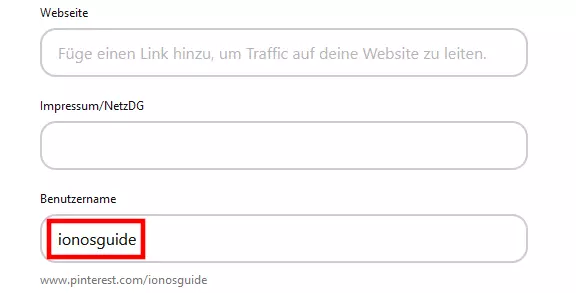
- Scrollen Sie in der Rubrik „Profil bearbeiten“ nach unten zu dem Eintrag „Benutzername“ und notieren Sie sich den Namen Ihres Pinterest-Kontos.
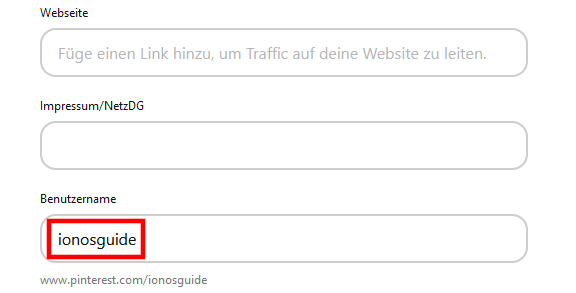
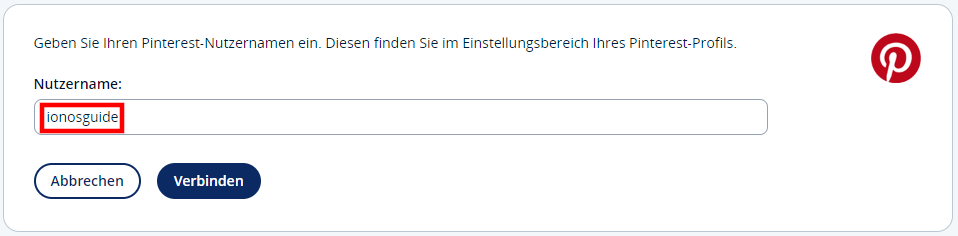
Wechseln Sie zurück in Ihr IONOS-Kundenkonto und fügen Sie den notierten bzw. kopierten Pinterest-Profilnamen in das Feld des Einrichtungsassistenten ein. Abschließend drücken Sie auf „Verbinden“, um Pinterest mit der Domain zu verknüpfen.

In dem Beitrag „Domain auf eine andere Domain weiterleiten“ im IONOS-Hilfecenter haben wir in aller Ausführlichkeit zusammengefasst, wie Sie Weiterleitungen für alle Ihre Domains bei IONOS auf manuellem Weg einrichten können.
Reviewers

Julia Hertler
Mit über 18 Jahren Erfahrung im Content Marketing verfügt Julia Hertler über eine tiefgreifende Expertise in der digitalen Kommunikation. Seit 10 Jahren spezialisiert sie sich beim IONOS Digital Guide auf die Schwerpunkte Domains und Hosting, um komplexe technische Sachverhalte verständlich aufzubereiten.

Christian Heldmaier
Christian Heldmaier ist ein erfahrener Online-Marketing- und SEO-Spezialist aus Karlsruhe. Seit Juli 2020 ist er als SEO Manager bei IONOS tätig.