

4 kostenlose Alternativen zu Illustrator von Adobe

In der Designwelt hat der Adobe Illustrator (auch einfach „Illustrator“ oder kurz „AI“ genannt) seinen festen Platz als Industriestandard für Vektorgrafik-Software. Das für Windows und macOS verfügbare Programm ist allerdings relativ teuer und nur mit einem monatlichen bzw. jährlichen Abo erhältlich. Es gibt aber auch einige kostenlose Vektorgrafik-Programme, die einen ähnlichen Funktionsumfang wie Illustrator anbieten. Wir stellen die besten Illustrator-Alternativen vor, die Sie allesamt gratis herunterladen können.
In diesem Artikel stellen wir ausschließlich Vektorgrafik-Programme vor. Falls Sie eine Alternative zu Adobe Photoshop oder einer anderen Raster-Software suchen, können Sie sich an anderer Stelle in unserem Digital Guide informieren. Eine genaue Erklärung der Unterschiede zwischen Vektor- und Pixelgrafiken bieten wir ebenfalls an.
Überblick: direkter Vergleich der Vektorgrafik-Software
| Unterstützte Plattformen | Funktionsumfang, verfügbare Erweiterungen | Benutzerfreundlichkeit | Einsteigerfreundlichkeit | Umwandlung von Rastergrafik in Vektorgrafik möglich? | Unterstützt Ausgabe von Grafiken im CMYK-Farbmodell? | Deutschsprachig? | Kostenlos? | |
|---|---|---|---|---|---|---|---|---|
| Adobe Illustrator | Windows und macOS | ↑ | ↑ | ↘ | ✓ | ✓ | ✓ | - |
| Inkscape | Windows, macOS und Linux | ↗ | ↗ | ↘ | ✓ | - | ✓ | ✓ |
| SVG-Edit | Plattformunabhängige Web-App, lokale Installation möglich | ↘ | ↗ | → | - | - | ✓ | ✓ |
| Vectr | Download für Windows, macOS, Linux und Chrome OS; plattformunabhängige Web-App | ↘ | ↗ | ↑ | - | - | - | ✓ |
| Boxy SVG | Plattformunabhängige Web-App, Linux-Desktop-App | ↘ | ↗ | ↑ | ✓ | - | ✓ | ✓ |
Sie möchten ein eigenes Logo erstellen? Mit dem IONOS Logo Generator können Sie kostenlos Ihr eigenes Logo kreieren.
Inkscape
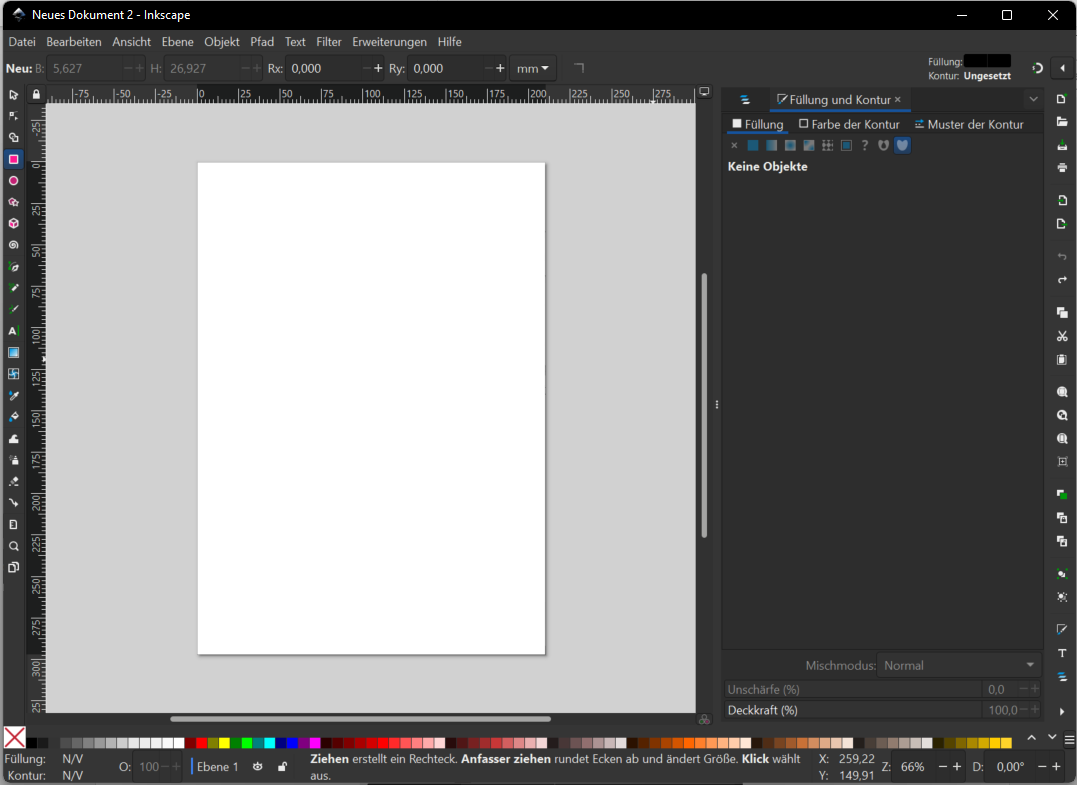
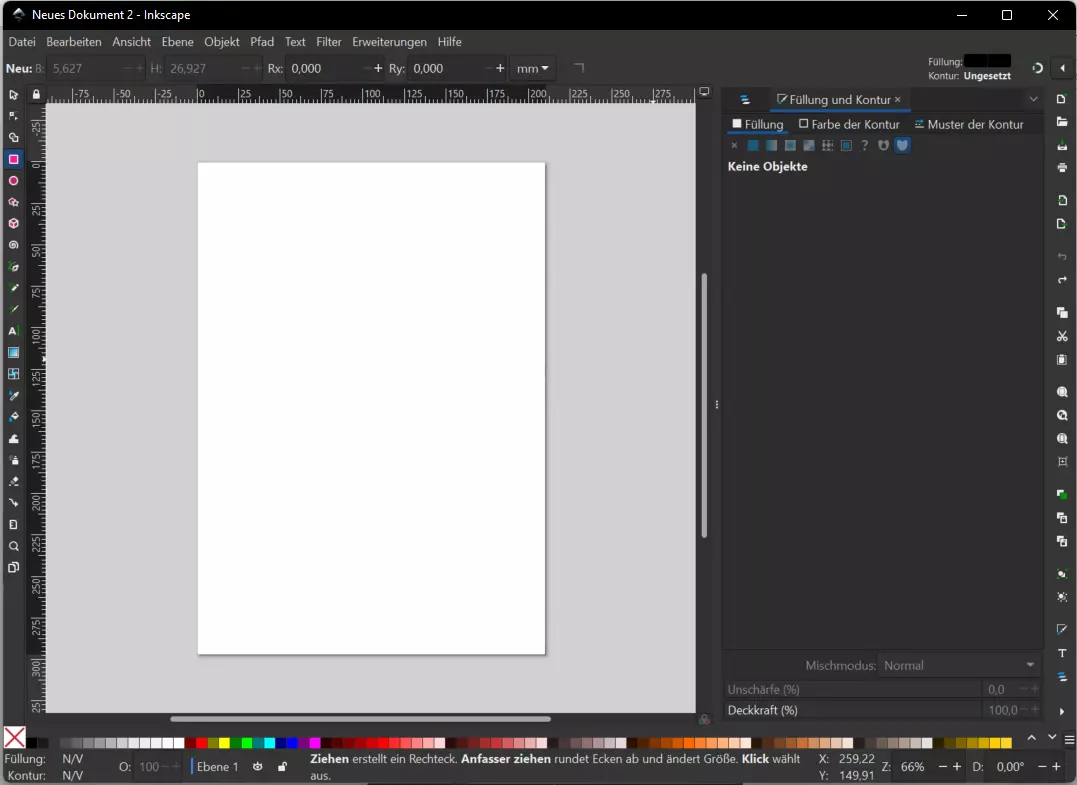
Bei Inkscape handelt es sich um eine relativ weitverbreitete Illustrator-Alternative auf Open-Source-Basis. Das freie vektorbasierte Grafikprogramm für Windows, macOS und Linux hat einen ähnlich großen Funktionsumfang wie die Konkurrenz-Software von Adobe – allein eine Palette an digitalen Pinseln werden viele Adobe-Illustrator-Nutzende bei Inkscape vermissen. Ansonsten bietet Inkscape alle grundlegenden und weitverbreiteten Gestaltungsmöglichkeiten für die Illustration. Zudem gibt es auch speziellere Features wie die Unterstützung eines Grafiktabletts oder den Export von Grafiken als HTML5-Canvas-Elemente, eine Alternative zu SVG für Grafiken in Webseiten.
Inkscape muss sich demnach in Bezug auf die Gestaltungsmöglichkeiten dem Illustrator nur knapp geschlagen geben – was für eine kostenfreie Vektorgrafik-Software äußerst bemerkenswert ist. Sie können sogar Erweiterungen für die Open-Source-Anwendung herunterladen (wenn auch nicht so viele wie für Adobe Illustrator). Neben dem Fehlen der Pinsel gibt es nur noch ein größeres Manko gegenüber dem Illustrator von Adobe: Inkscape kann nicht von Haus aus Grafiken im CMYK-Farbmodell ausgeben. Diesem Farbmodell kommt in der Drucktechnik eine große Bedeutung zu; es bildet den Standard für den im Farbdruck gebräuchlichen Vierfarbdruck. Allerdings gibt es bei Inkscape verschiedene Workarounds, mit denen sich der Export von Grafiken im CMYK-Farbmodell bewerkstelligen lässt. Deren Einrichtung ist jedoch umständlicher als bei anderen Vektorgrafikprogrammen und kann bei falscher Anwendung zu schlechten Ergebnissen führen. Für die professionelle Herstellung von Druckvorlagen eignet sich Inkscape demnach nur bedingt.
Inkscape unterstützt alle gängigen Dateiformate (SVG, PNG, PDF u. v. a. m.) – u. a. auch die Formate anderer gebührenpflichtiger Vektorgrafik-Software wie Adobe Illustrator (AI) und CorelDRAW (CDR). Somit können auch die Dateien anderer Grafikprogramme mit der Open-Source-Anwendung weiterbearbeitet bzw. in Inkscape begonnene Designs mit Programmen wie dem Illustrator vollendet werden.
An der Bedienung und Usability des Programms scheiden sich die Geister. Einige Nutzende halten Inkscape für eines der benutzerfreundlichsten Grafikprogramme, das auf dem Markt ist. Andere hingegen bemängeln, dass die Bedienung im Vergleich zu anderen bekannten vektorbasierten Grafikprogrammen häufig zu kompliziert bzw. andersartig umgesetzt wurde. Die Kritik vieler User hat aber in erster Linie damit zu tun, dass diese an andere Programme wie Illustrator, Sketch oder CorelDRAW gewöhnt sind und sich deshalb bei der Bedienung von Inkscape umstellen müssen. Nicht umsonst gibt es auf dem Wiki von Inkscape eine Seite, in dem die Anwendung des Programms für Nutzende erklärt wird, die bisher hauptsächlich mit Adobe Illustrator gearbeitet haben.
Insgesamt präsentiert sich Inkscape als eine professionelle und umfangreiche kostenlose Vektorgrafik-Software. Wer schon einmal an vektorbasierten Bildern gearbeitet hat oder zumindest mit der Bildbearbeitung im Allgemeinen grundlegend vertraut ist, dürfte sich relativ schnell in die Software einarbeiten – auch wenn die Navigation und manche Befehle anders umgesetzt sind als bei vielen anderen Grafikprogrammen. Einsteigende in diesem Feld können jedoch schnell mit der Funktionsvielfalt und den Abläufen der einzelnen Design-Vorgänge überfordert sein.
| Vorteile | Nachteile |
|---|---|
| ✓ Großer Funktionsumfang | ✗ Grafiken können nur über einen Workaround im CMYK-Farbmodell exportiert werden |
| ✓ Export und Import vieler Dateiformate möglich | ✗ Wer Adobe Illustrator oder manch andere Vektorgrafikprogramme gewohnt ist, muss sich bei der Bedienung von Inkscape in mancherlei Hinsicht umstellen |
| ✓ Anwendung eines Grafiktabletts ist möglich | |
| ✓ Auch für Linux und macOS erhältlich |
- Bewährt: Vollständiges Office-Paket
- Sicher: 1 TB zentraler Speicherplatz
- Ortsunabhängig: Auf bis zu 5 Geräten installierbar
SVG-Edit
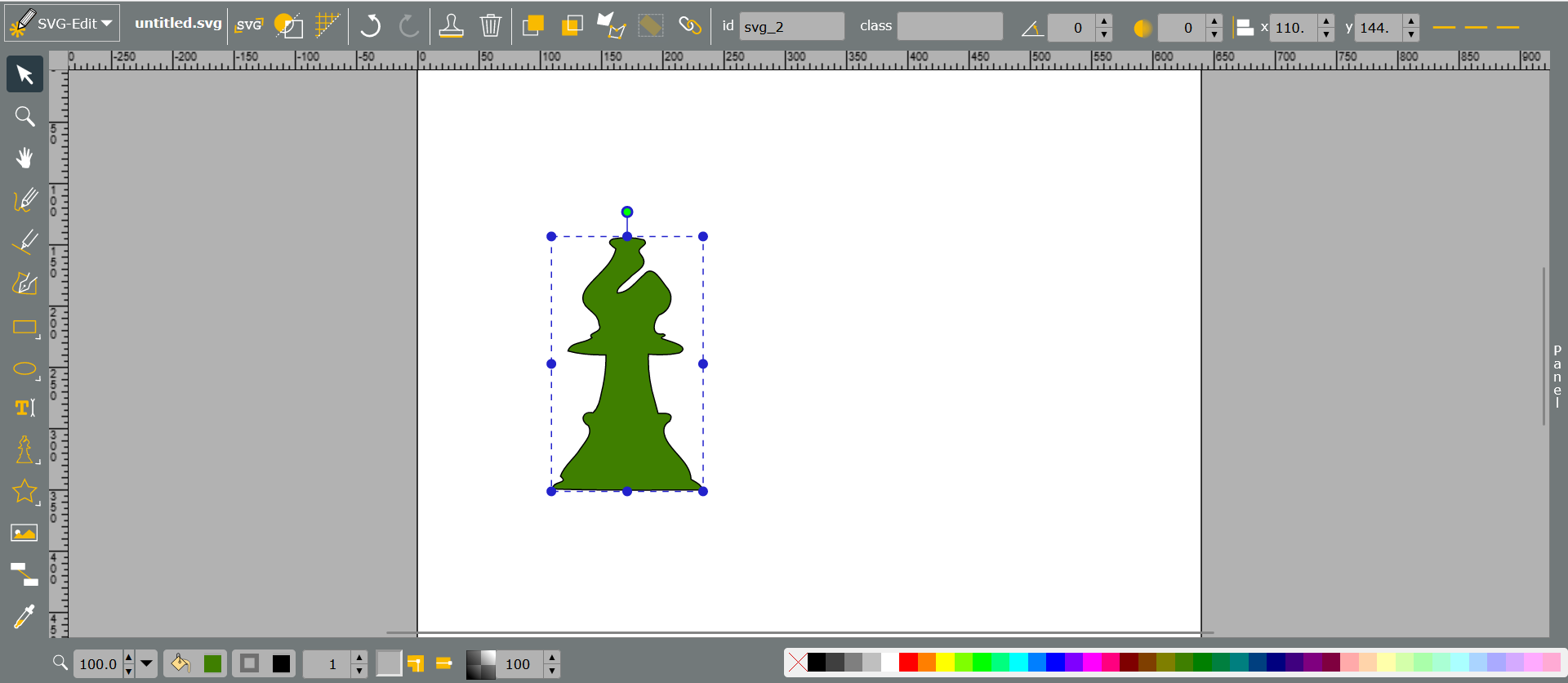
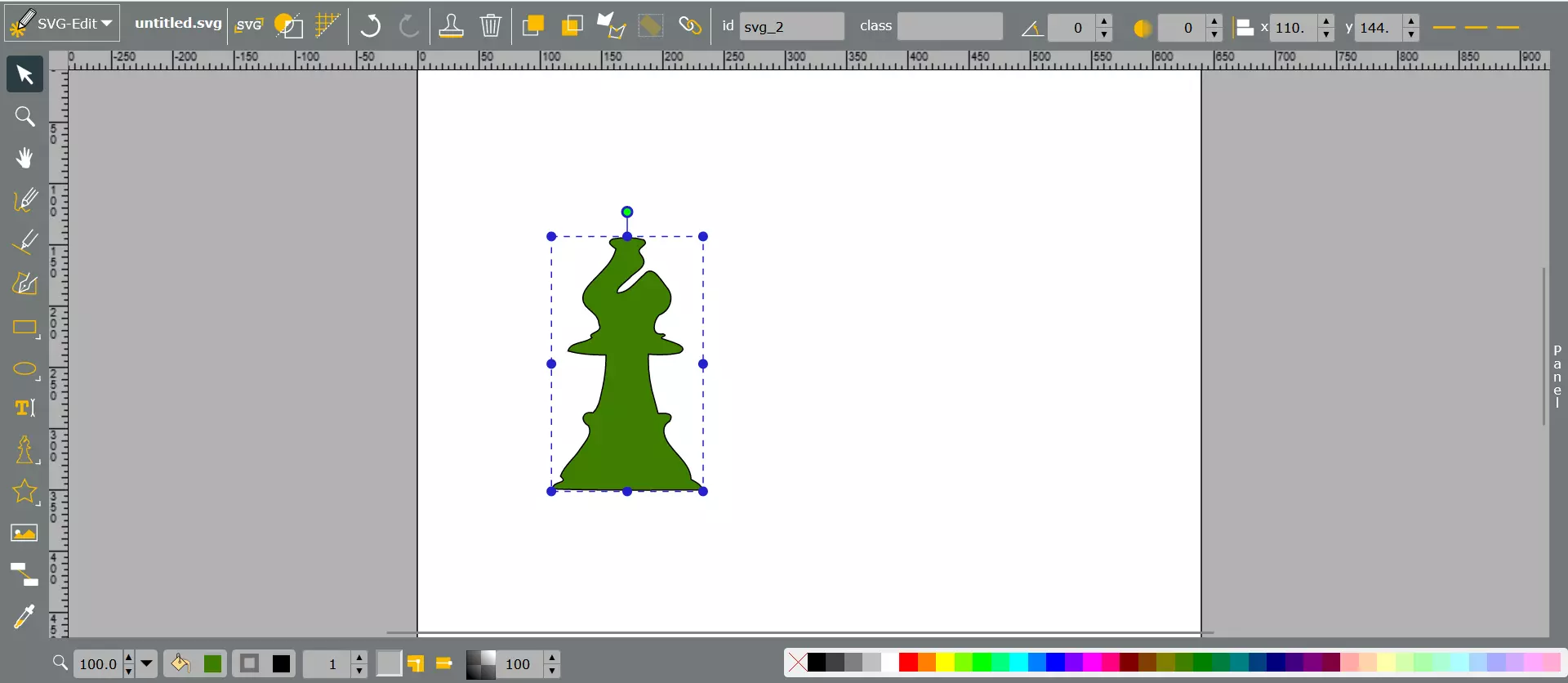
Die Open-Source-Software SVG-Edit ist eine weiter Adobe Illustrator-Alternative, die kostenlos erhältlich ist. Sie zählt zu den Pionieren unter den Vektorgrafik-Webanwendungen und existiert bereits seit 2009. Die Applikation können Sie in jedem modernen Browser bedienen – hierfür gehen Sie einfach auf die entsprechende SVG-Edit-Webseite auf der Plattform GitHub und klicken unter dem Pfad „releases“ auf den angegebenen Link. Alternativ können Sie aber auch den Quellcode herunterladen und die Anwendung auf einer Webseite einbetten. Außerdem gibt es verschiedene Browser-Add-ons von SVG-Edit.
Obwohl SVG-Edit eine webbasierte Anwendung ist, bietet das Programm einen nicht überschaubaren Funktionsumfang. Jedoch werden keine Vorlagen und Templates angeboten und die Auswahl an Symbolen und Icons ist wesentlich kleiner. Das Einbinden externer Grafiken ist aber auch mit SVG-Edit möglich. Ein klarer Vorteil gegenüber anderer Optionen ist, dass Sie sich für die Nutzung der Web-Applikation nicht anmelden müssen, sondern diese einfach im Browser aufrufen und die erstellte Grafik auf Ihren Rechner herunterladen können. Auch die Tatsache, dass es sich bei SVG-Edit um eine Open-Source-Anwendung handelt, stellt für viele User einen Pluspunkt dar. So können Sie sich die Software auf Ihrem Rechner installieren und auf dem localhost starten (die Speicherung erfolgt lokal).
Die Benutzeroberfläche des Tools ist sicherlich nicht die modernste, dennoch bietet sie alle wesentlichen Funktionen. Allerdings werden die Funktionen von SVG-Edit an keiner Stelle explizit erklärt. Dies macht die Web-App eher für Nutzende mit einem gewissen Know-how in der Bedienung von Vektoreditoren interessant. Aufgrund des Fehlens von vorgefertigten Templates, frei verfügbaren Bildern etc. empfiehlt sich die Nutzung von SVG-Edit für User, die selbständig und ohne vorgefertigte Vorlagen ihre eigenen Designs umsetzen möchten.
| Vorteile | Nachteile |
|---|---|
| ✓ Als plattformunabhängige Web-App oder als Installation nutzbar | ✗ Bietet nur Standardfunktionen für die Erstellung von Grafiken |
| ✓ Keine Anmeldung erforderlich | ✗ Enthält nur wenige Symbole |
- Ohne Aufwand einrichten und sofort Dateien speichern
- Ihre Daten überall und auf allen Geräten verfügbar
- Ihre Daten überall und auf allen Geräten verfügbar
Vectr
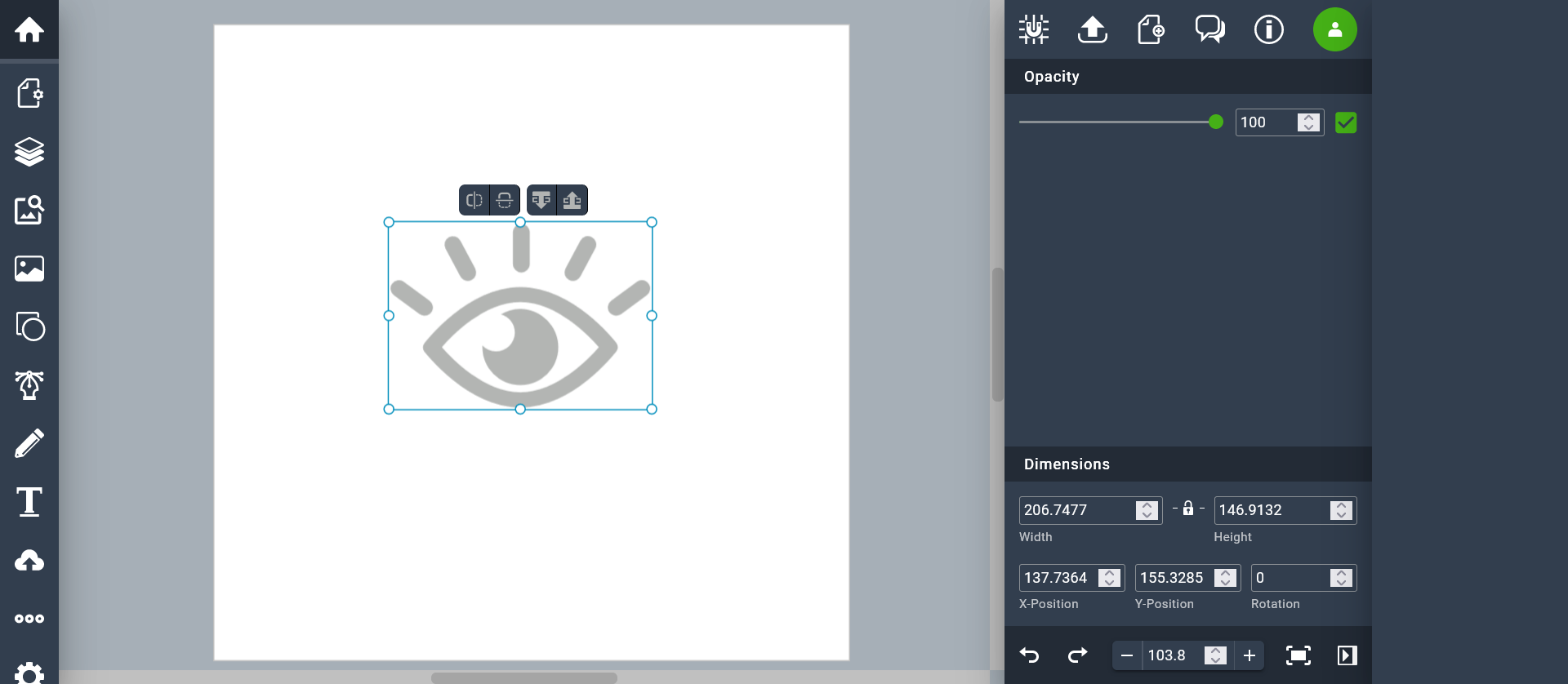
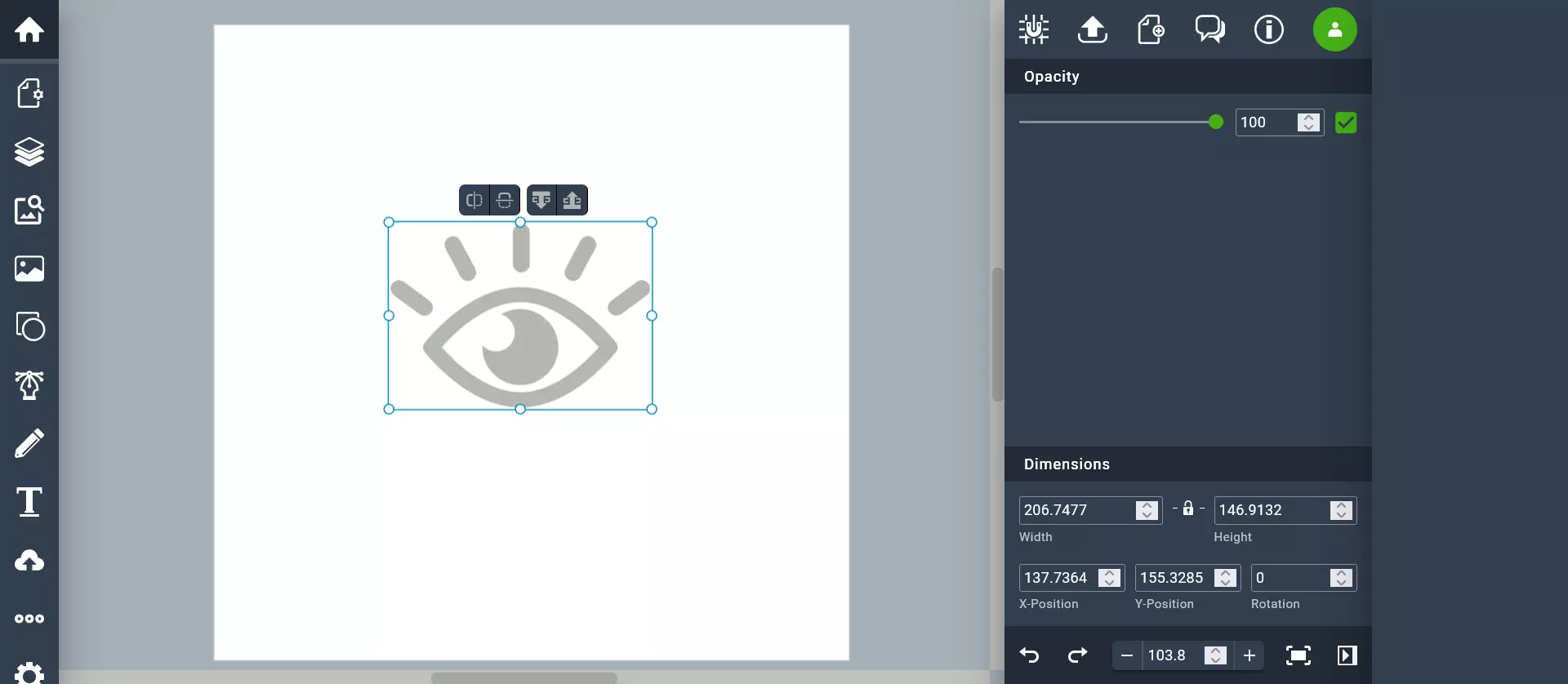
Mit Vectr steht Ihnen eine weitere kostenlose Illustrator-Alternative zur Verfügung. Das webbasierte Designprogramm beschränkt sich auf die essenziellen Funktionen einer Vektorgrafik-Software. Die Anwendung kann auf allen gängigen Browsern aufgerufen werden. Um die mit Vectr erstellten Designs in deren Cloud speichern zu können, ist eine Registrierung bzw. Anmeldung bei Facebook, Twitter oder Google erforderlich (mit der Gratis-Version bekommen Sie nur 30 MB Online-Speicherplatz). Sie können aber auch ohne eine Registrierung Ihre Designs im SVG-Format herunterladen.
Die grundsätzlichen Gestaltungsmöglichkeiten von Vectr sind allerdings ziemlich eingeschränkt – während Vectr über mehrere Druck-, Web- und Social-Media-Templates verfügt, stellt das Programm Ihnen nur eine Handvoll Symbole bereit, die Sie in Ihre Designs einfügen können. Aus diesem Grund eignet sich das Online-Tool vor allem für Einsteigende in das Grafikdesign – es existieren sogar viele Tutorials und Gebrauchsanleitungen für das Tool (in Form von Artikeln auf der Webseite des Dienstes).
Des Weiteren unterstützt es ebenso die Zusammenarbeit mehrerer Personen an einem Design. Bisher können zwar andere Nutzende nur beim Designen von Grafiken zuschauen (indem der Link einer Vectr-Sitzung an andere Nutzende verschickt wird, bei dem die Benutzeroberfläche des Designers gespiegelt und im Browser übertragen wird); allerdings soll bald eine echte Teamfunktion angeboten werden, bei der mehrere Personen an ein und demselben Design Veränderungen vornehmen können.
| Vorteile | Nachteile |
|---|---|
| ✓ Bietet einige Templates für gängige Web-, Social-Media- und Handy-Formate. | ✗ Bietet nur Basis-Tools für die Anfertigung und Bearbeitung von Grafiken |
| ✓ Linksharing ermöglicht es anderen Nutzenden, die Umsetzung eines Designs in Echtzeit zu verfolgen (Teamfunktion für gemeinsames Arbeiten an Designs ist in Planung) | ✗ Nur auf Englisch verfügbar |
| ✓ Dank einfacher Bedienung und ausführlichen Gebrauchsanweisungen für Anfänger geeignet | ✗ Sehr kleine Auswahl an Icons |
Die im Adobe Creative Cloud enthaltene Designprogramme werden in der Regel als Industriestandards für ihre jeweiligen Anwendungsbereiche gesehen. Allerdings sind viele Nutzende mit dem Adobe-Preismodell unzufrieden. Deshalb stellen wir kostenlose Alternativen zu Adobe Lightroom, kostenlose Alternativen zu Premiere Pro und kostenlose Alternativen zu Adobe InDesign vor, die Adobe auch Konkurrenz machen können.
Boxy SVG
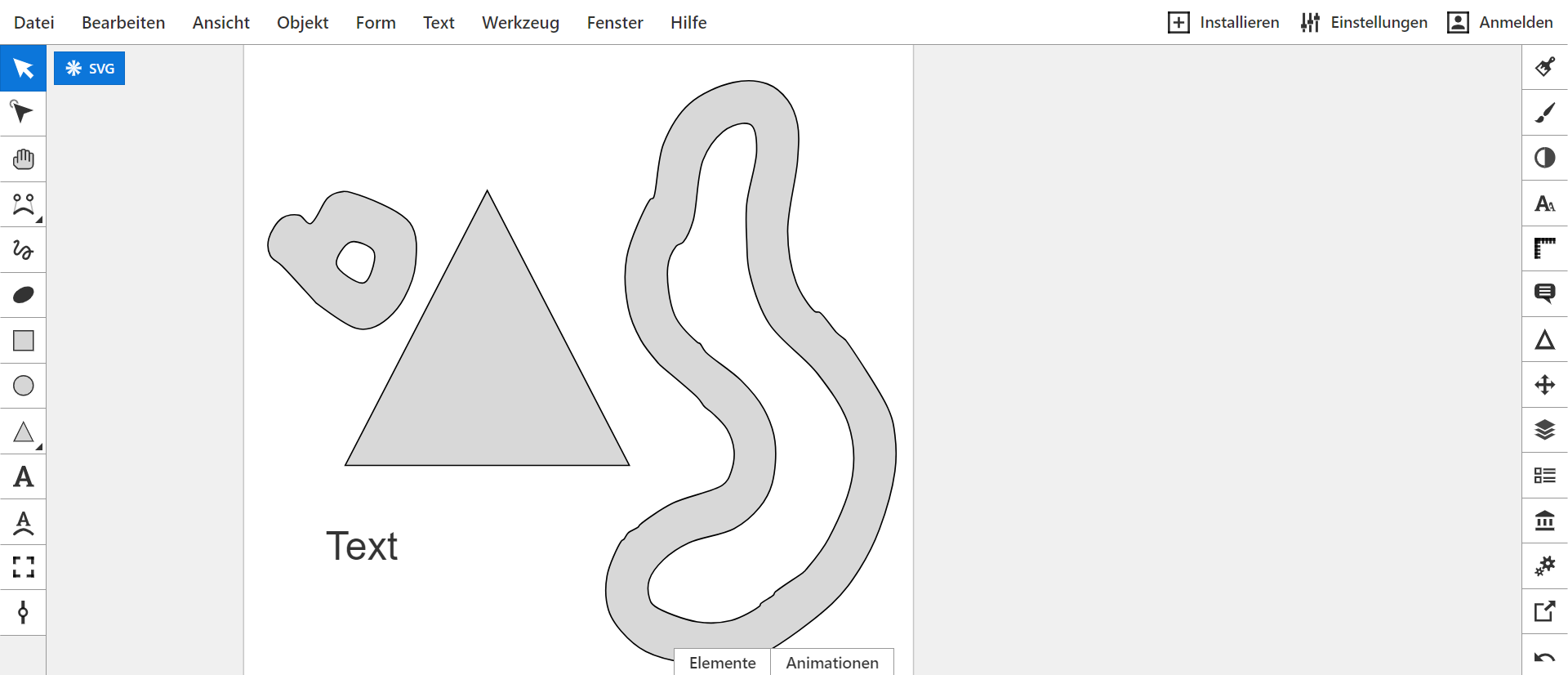
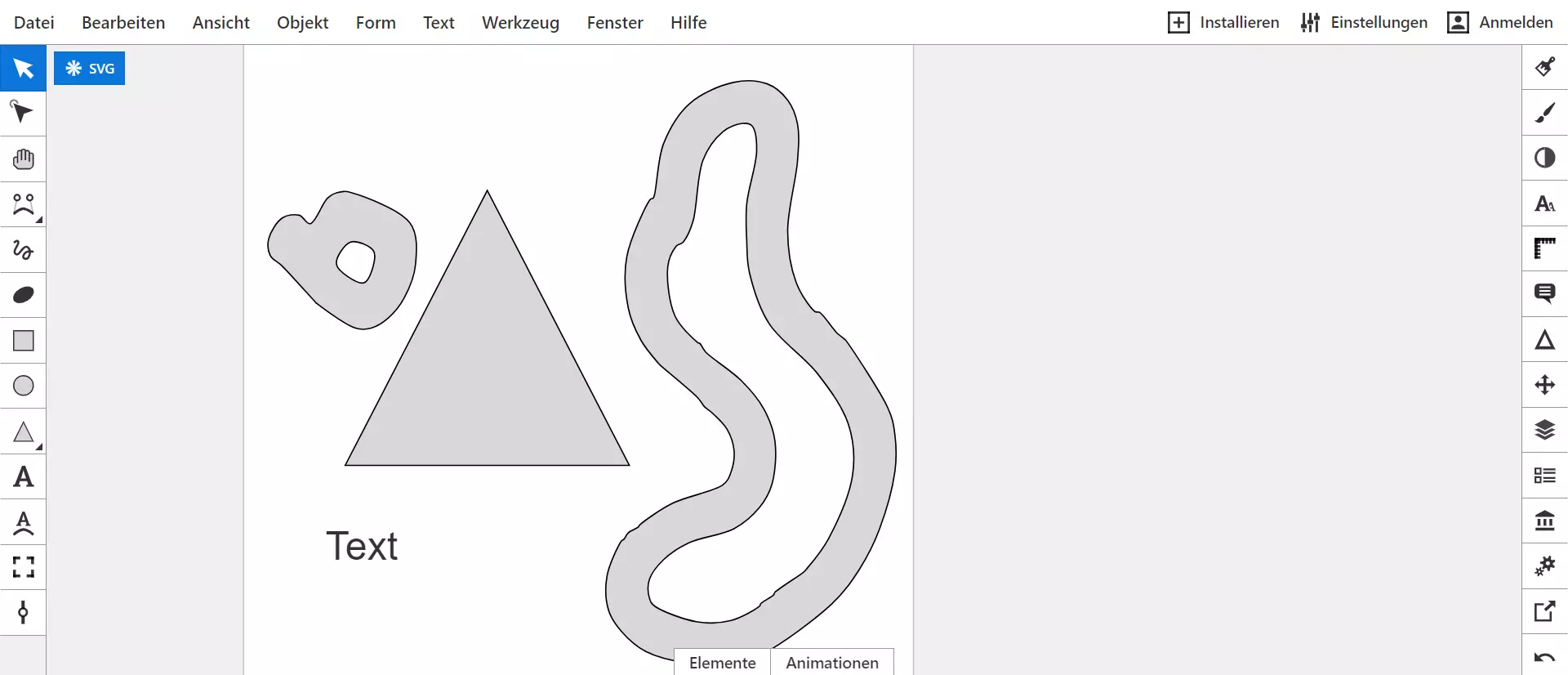
Zunächst stellen wir eine weitere Alternative zu Adode Illustrator vor. Während die populärsten Vektorgrafik-Programme versuchen, ihren Nutzenden möglichst viele Funktionen anzubieten, beschränkt sich Boxy SVG auf die essenziellen Aufgaben eines SVG-Editors. Dies ist aus mehreren Gründen von Vorteil. Erstens lässt dich dadurch die Benutzeroberfläche massiv vereinfachen, was für Neuanfangende einen großen Pluspunkt darstellt. Andererseits wird die Komplexität der entstehenden Designs und SVG-Dateien dadurch enorm reduziert. Vor allem Webentwicklerinnen und Webentwickler, die für kurze Ladezeiten sorgen möchten, profitieren davon. Zudem kann das Tool durch die reduzierte Komplexität als Web-App angeboten werden. Boxy SVG ist auch als Desktop-App erhältlich – diese Version ist allerdings nur auf Linux kostenfrei.
Natürlich bringt der reduzierte Funktionsumfang aber auch einen großen Nachteil mit sich. Die Software ist grundsätzlich weniger flexibel als vollständige Desktop-Apps wie Illustrator oder Inkscape. Das Tool lässt sich daher nur für professionelle Nutzende empfehlen, die aus Effizienzgründen sehr einfache Designs und effiziente Dateien produzieren möchten.
| Vorteile | Nachteile |
|---|---|
| ✓ Als kostenfreie, plattformunabhängige Web-App erhältlich | ✗ Limitierter Funktionsumfang |
| ✓ Einsteigerfreundliche Bedienung | |
| ✓ Effiziente SVG-Dateien |
Sie sind Neuanfängerin oder Neuanfänger in der Welt des Grafikdesigns und möchten Ihre Skills erweitern? Unser Digital Guide bietet zahlreiche Einsteigertutorials, mit den Sie anfangen können. Lernen Sie zum Beispiel, wie man in Grafikprogrammen ein Bild freistellt.
Reviewer

Melissa Senn
Melissa Senn ist seit 2016 bei IONOS und fokussiert sich im Digital Guide auf die Bereiche Website, E-Commerce, Social Media sowie KI. Als Digitalstrategin nutzt sie ihre umfassende SEO- und GEO-Erfahrung, um komplexe technologische Trends in praxisnahe Inhalte zu verwandeln.