

Alt-Taste: Grundlagen und wichtige Tastenkombinationen
Auf einer Computer-Tastatur finden Sie neben Buchstaben und Zahlen auch Tasten, denen kein Symbol zugeordnet ist. Diesen Tasten sind unterschiedliche Funktionen unterlegt, die sich durch die Kombination mit anderen Tasten erweitern lassen. Ein genauer Blick lohnt sich, denn die passenden Tastenkombinationen erleichtern den Arbeitsalltag enorm. Sie bieten Ihnen Zugriff auf Sonderzeichen oder Befehle, die sonst nur über Umwege erreichbar sind.
Der folgende Artikel beschäftigt sich mit der Alt-Taste, die für sich genommen keine Funktion hat. Drücken Sie diese jedoch mit anderen Tasten, können Sie unterschiedliche Befehle ausführen. Im Folgenden erhalten Sie einen Überblick über die gängigsten Tastenkombinationen, die die Alt-Taste enthalten.
Was ist die Alt-Taste?
Hinter der Bezeichnung „Alt“ verbirgt sich die Abkürzung für das englische Wort „alternate“ (deutsch: abwechseln). Das deutet bereits auf die Funktion der Alt-Taste hin: Drücken Sie diese Taste gleichzeitig mit einer anderen Taste, ignoriert das Betriebssystem die Basis-Funktion dieser anderen Taste und Sie greifen stattdessen auf einen alternativen Befehl zu.
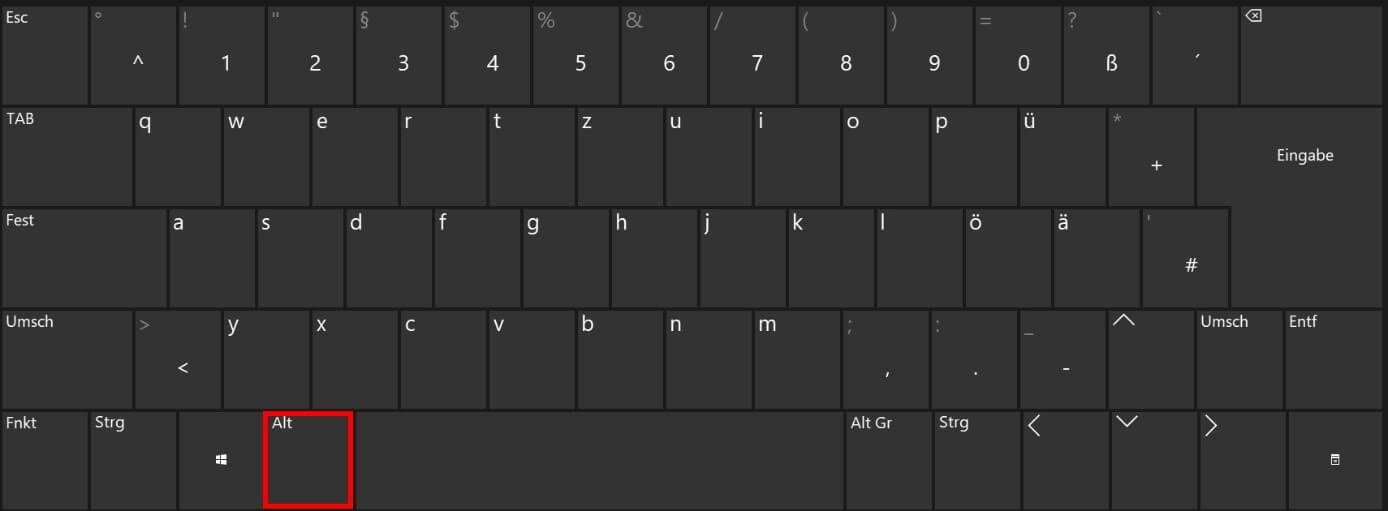
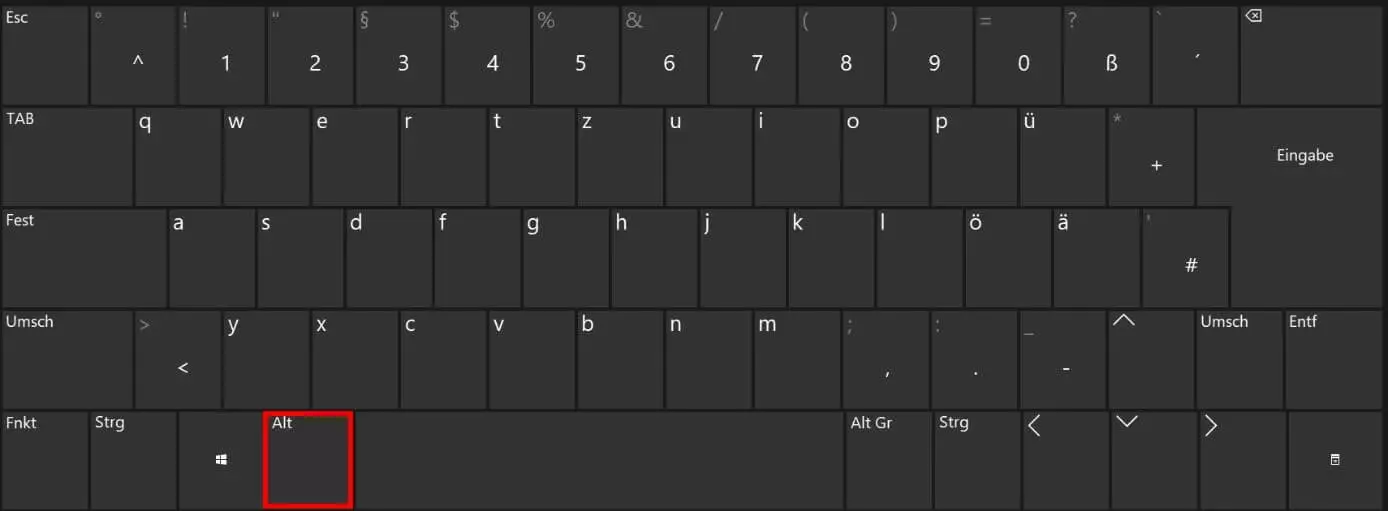
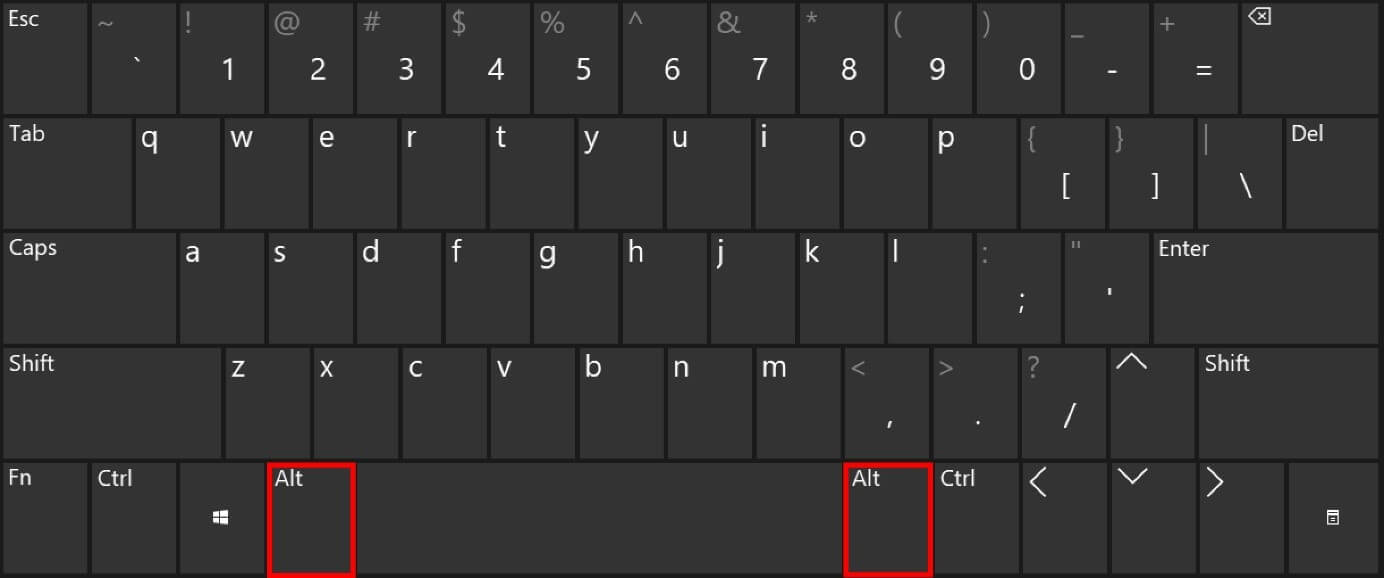
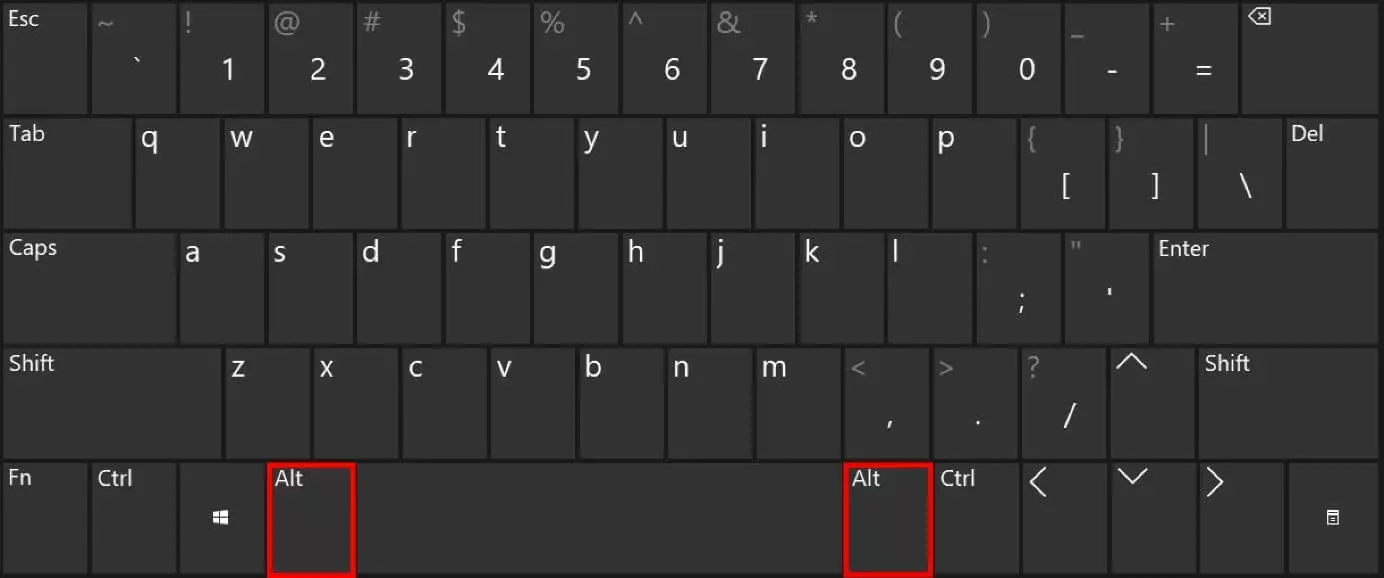
Die Alt-Taste befindet sich auf Ihrer Tastatur in der untersten Reihe, direkt links neben der Leertaste. Englischsprachige Tastaturen verfügen über zwei identische Alt-Tasten (links und rechts neben der Leertaste) und unterstützen damit das Zehnfinger-System.
Bei Mac-Tastaturen finde Sie die Alt-Taste häufig unter der Bezeichnung „Option“ –mehr dazu in unserem Ratgeber über die Alt-Taste bei Macs.
Funktionsweise der Alt-Taste
Die Alt-Taste selbst hat keine zugeordnete Funktion. Nur wenn Sie [Alt] in Kombination mit anderen Tasten verwenden, führen Sie auch einen Befehl im Betriebssystem aus. Ausnahmen bilden spezielle Anwendungen oder Computerspiele. Genauso verhält es sich mit der Steuerungs-Taste [Strg] sowie der AltGr-Taste, die ebenfalls nur in Kombination mit anderen Tasten funktionieren.
Unterschied zwischen Alt- und AltGr-Taste
Obwohl die Bezeichnungen sich sehr ähneln, unterscheiden sind die beiden Tasten [Alt] und [AltGr] in ihrer Funktionsweise. Nutzen Sie Tastenkombinationen mit der Alt-Taste, führen Sie verschiedene Befehle aus. Da in der deutschen Sprache mehr Buchstaben und Symbole gebräuchlich sind als in anderen Sprachen, sind einigen Tasten bis zu drei Symbole zugeordnet. Mit der AltGr-Taste greifen Sie auf diese Drittbelegung von Tasten zu. Diese ist in den meisten Fällen im rechten unteren Eck einer Taste angegeben. Sie finden die AltGr-Taste auf Ihrer Tastatur rechts neben der Leertaste.
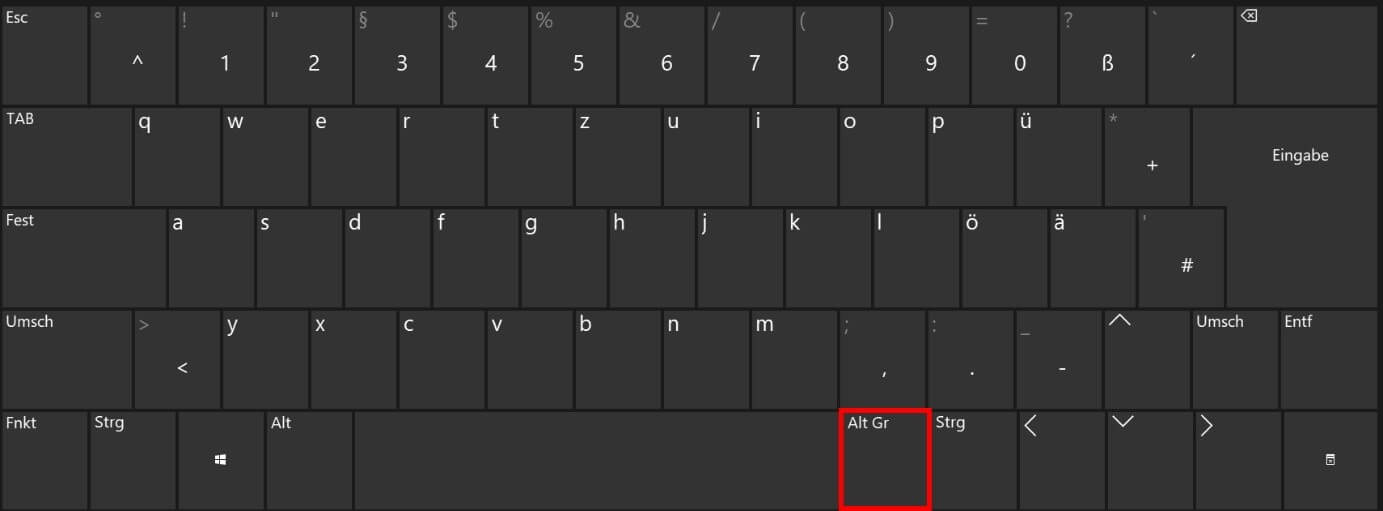
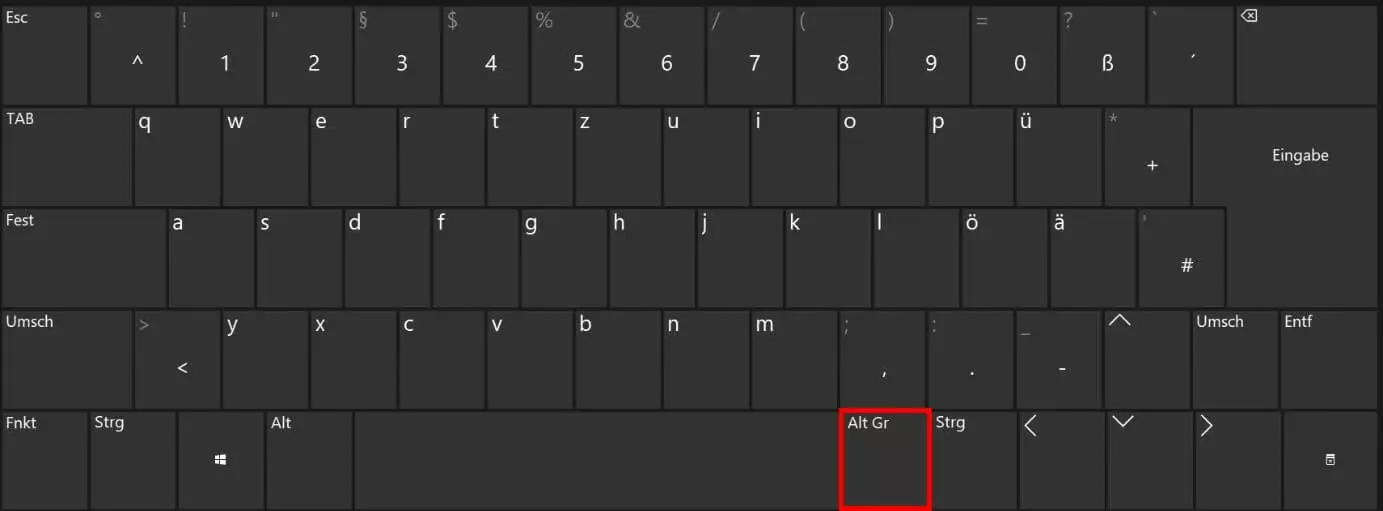
Die wichtigsten Tastenkombinationen mit der Alt-Taste
Um Befehle mit der Alt-Taste auszuführen, drücken Sie diese zeitgleich mit einer anderen Taste bzw. mehreren anderen Tasten. Die zur Verfügung stehenden Optionen sind davon abhängig, ob ein Programm aktiv ist oder ob sie Befehle des Windows-Betriebssystems ausführen wollen.
Befehle im Windows-Betriebssystem
Die Alt-Taste bietet einen schnellen Zugriff auf mehrere Befehle im Windows-Betriebssystem. Die nachfolgende Tabelle bietet einen Überblick über die gängigsten Tastenkombinationen.
| Tastenkombination | Funktion |
| [Strg] + [Alt] | Alternative zu [AltGr], besonders praktisch, wenn die AltGr-Taste defekt ist oder wenn Ihnen auf einer englischsprachigen Tastatur keine entsprechende Taste zur Verfügung steht |
| [Strg] + [Alt] + [Entf] | Dialog mit verschiedenen Optionen öffnen (Benutzer wechseln, Herunterfahren etc.) |
| [Alt] + [Shift] | Eingabesprache ändern und zwischen installierten Sprachpaketen wechseln |
| [Windows] + [Alt] + [Enter] | Media Center öffnen (nur bis Windows 8 verfügbar) |
| [Windows] + [Alt] + [1] / [2] / usw. | Sprungliste eines Programmes in der Taskleiste öffnen |
| [Alt] + [Leertaste] | Systemmenü des aktiven Fensters aufrufen |
| [Alt] + [Druck] | Screenshot des aktiven Fensters in Zwischenablage kopieren |
Verschiedene Tastenkombinationen mit der Alt-Taste ermöglichen Ihnen, einfach zwischen geöffneten Programmen zu wechseln.
| Tastenkombination | Befehl |
| [Alt] + [Esc] | Ohne Miniaturansicht zwischen geöffneten Fenstern wechseln |
| [Alt] + [Tab] | In einer Miniaturansicht zwischen geöffneten Fenstern von links nach rechts wechseln |
| [Alt] + [Tab] + [Shift] | In einer Miniaturansicht zwischen geöffneten Fenstern von rechts nach links wechseln |
Befehle in Anwendungsprogrammen ausführen (Beispiel: Word)
Auch in Anwendungen, die Sie auf Ihrem Betriebssystem installiert haben, wie zum Beispiel im Textverarbeitungsprogramm Word, stehen Ihnen Befehle mit der Alt-Taste zur Verfügung. Nutzen Sie bestimmte Funktionen häufig, lohnt sich die Anwendung dieser Tastenkombinationen ganz besonders. Mit ihnen gestalten Sie Ihre Abläufe effizienter und sparen Zeit.
| Tastenkombination | Funktion |
| [Alt] + [Strg] + [S] | Dokumentenfenster teilen oder Teilung aufheben |
| [Alt] + [M] | Suchfeld aktivieren |
| [Alt] + [Strg] + [i] | Option „Drucken“ öffnen |
| [Alt] + [1] / [2] / usw. | Formatänderung in Überschrift 1 / 2 / usw. |
Zudem gibt es Tastenkombination mit der Alt-Taste für den Zugriff auf die Registerkarten in Ihrem Dokument. Nachdem Sie auf diese Weise auf einen Menüabschnitt zugegriffen haben, zeigt Word anschließend bei jeder Funktion eine Buchstabenkombination an. Geben Sie diese ein, um die jeweilige Option auszuwählen. Alternativ navigieren Sie mit der Tabulator-Taste zur gewünschten Option und bestätigen die Auswahl mit der Enter-Taste.
| Tastenkombination | Funktion |
| [Alt] + [R] | Registerkarte „Start“ aufrufen |
| [Alt] + [i] | Registerkarte „Einfügen“ aufrufen |
| [Alt] + [S] | Registerkarte „Layout“ aufrufen |
| [Alt] + [P] | Registerkarte „Überprüfen“ aufrufen |
| [Alt] + [F] | Registerkarte „Ansicht“ aufrufen |
| [Alt] + [G] | Registerkarte „Sendungen“ aufrufen |
Reviewer

Julia Hertler
Mit über 18 Jahren Erfahrung im Content Marketing verfügt Julia Hertler über eine tiefgreifende Expertise in der digitalen Kommunikation. Seit 10 Jahren spezialisiert sie sich beim IONOS Digital Guide auf die Schwerpunkte Domains und Hosting, um komplexe technische Sachverhalte verständlich aufzubereiten.