

Nextcloud Notes: Notizen mit Nextcloud organisieren
Bei Nextcloud Notes handelt es sich um eine App für Nextcloud, die sowohl für Desktop-PCs als auch für mobile Endgeräte ausgelegt ist. Mit Notes lassen sich Notizen erstellen, kategorisieren und mit anderen teilen. Wie alle Apps der Cloud-Software wird auch Notes über den App Store von Nextcloud installiert.
Was ist Nextcloud Notes?
Notes ist eine Nextcloud-App für die Organisation Ihrer Notizen, die es Ihnen ermöglicht, die Inhalte direkt in Ihrer Cloud-Umgebung zu speichern und zu verwalten. Wenn Sie die Open-Source-Lösung von Nextcloud nutzen, landen Ihre Daten anders als bei klassischen Notizen-Apps nicht auf Servern externer Dienste. Da Nextcloud Notes vollständig in das Ökosystem der Cloud-Software integriert ist, profitieren Sie zudem von hohen Sicherheitsstandards.
In unserem Artikel „Welche Cloud ist am sichersten?“ stellen wir Ihnen die sichersten Cloud-Speicher vor.
Nextcloud Notes unterstützt die Formatierung mit der Auszeichnungssprache Markdown. Das macht es möglich, Notizen flexibel und individuell zu strukturieren. Ganz gleich, ob Sie To-do-Listen anlegen, Ideen für eine Präsentation sammeln oder Einkaufslisten erstellen möchten: Notes ist sowohl im privaten als auch im beruflichen Bereich ein praktisches Tool, um Gedanken und Ideen festzuhalten.
Da alle angelegten Notizen als Dateien in Ihrer Cloud gespeichert werden, lassen sie sich mit jedem Nextcloud-Client anzeigen und bearbeiten. Für Smartphones und Co. gibt es eine mobile Notes-App, die für iOS und Android bereitgestellt wird. Nextcloud Notes für iOS finden Sie im App Store. Nextcloud Notes für Android ist im Google Play Store zu finden. Dank der REST-API lässt sich Nextcloud Notes auch in Apps von Drittdiensten integrieren.
Welche Funktionen bietet die Notes-App?
Die Nextcloud-Anwendung steht Konkurrenzprodukten in nichts nach, verfügt also über alle gängigen Features klassischer Notizen-Apps. Nextcloud Notes bietet im Wesentlichen folgende Funktionen:
- Notizen erstellen und bearbeiten: Mit Notes lassen sich Notizen unkompliziert erstellen und bestehende Inhalte jederzeit bearbeiten. Alle Notizen werden zentral auf Ihrem Cloud-Server gespeichert, wodurch Sie die volle Datensouveränität behalten.
- Teilen von Notizen: Erstellte Notizen können mit anderen Nextcloud-Usern geteilt werden. Es ist ebenso möglich, Links zu erstellen, um Inhalte externen Personen zugänglich zu machen. Dies erweist sich vor allem für die Zusammenarbeit in Teams als praktisch.
- Notizen kategorisieren und suchen: Sie haben die Möglichkeit, Notizen in Kategorien zu organisieren. Auf diese Weise behalten Sie stets den Überblick über Ihre Inhalte. Die Suchfunktion hilft Ihnen dabei, schnell auf gewünschte Notizen zuzugreifen.
- Markdown-Formatierung: Mithilfe der Markdown-Syntax lassen sich Notizen flexibel gestalten. Sie können beispielsweise Überschriften hinzufügen, Tabellen erstellen und Text in fetter oder kursiver Schrift hervorheben.
- Vollständige Datensouveränität
- Kein Administrationsaufwand dank Managed-Betrieb
- Flexibel um Apps und Online Office erweiterbar
Wie installiert man Nextcloud Notes?
Notes lässt sich bequem über den integrierten App Store installieren bzw. aktivieren, was mit wenigen Klicks erledigt ist. Im Detail läuft die Installation der App für Nextcloud-Notizen folgendermaßen ab:
- Bei Nextcloud anmelden: Im ersten Schritt loggen Sie sich als Administratorin beziehungsweise Administrator in Ihren Account ein.
- Zum App-Store von Nextcloud navigieren: Als Nächstes tippen Sie auf das Account-Icon oben rechts. Im Dropdown-Menü wählen Sie anschließend den Reiter „Apps“ aus.
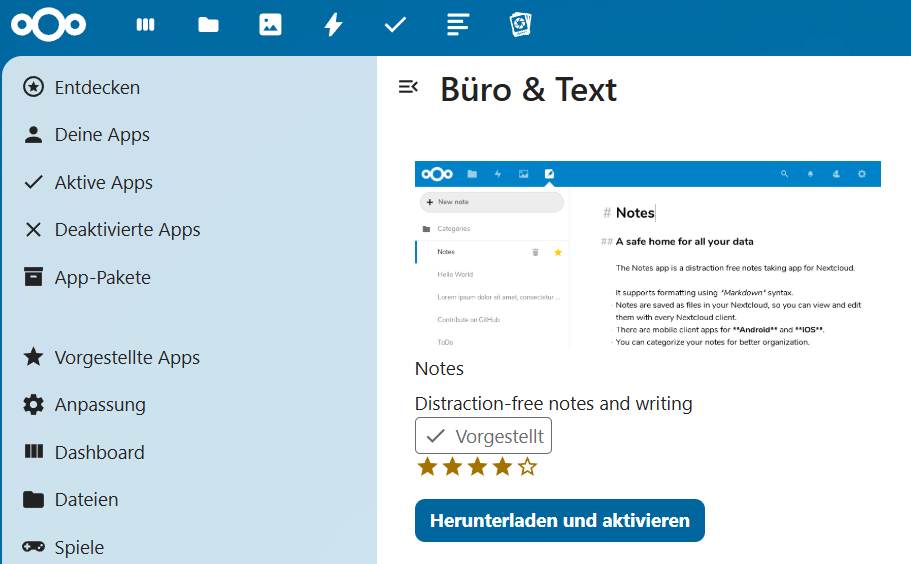
- Nextcloud Notes suchen: Die in der Kategorie „Büro & Text“ angesiedelte App finden Sie am schnellsten über die Suchfunktion.
- Notes-App installieren: Um die Anwendung zu installieren, ist lediglich ein Klick auf „Herunterladen und aktivieren“, erforderlich.
Mit Nextcloud Notes starten: Tutorial mit Basics
In Nextcloud Notizen zu erstellen, ist kinderleicht. Die Nextcloud-App überzeugt mit einer übersichtlichen Bedienoberfläche, die sich intuitiv nutzen lässt. Auch ohne Vorerfahrungen mit dem Cloud-Speicher wird es nicht lange dauern, bis Sie sich zurechtfinden. Im nachfolgenden Tutorial erläutern wir die grundlegenden Funktionen der App.
Notizen erstellen
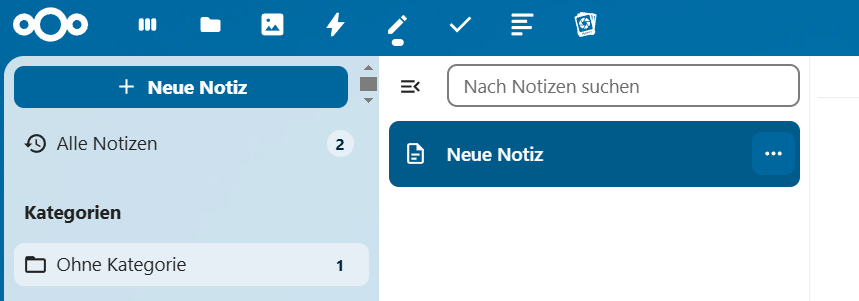
- Öffnen Sie die Notes-App, indem Sie in der Nextcloud-Menüleiste auf das Stift-Symbol („Notizen“) klicken.
- Tippen Sie auf die Schaltfläche „+ Neue Notiz“ oder auf „+ Eine Beispielnotiz mit Markdown erstellen“.
- Tragen Sie die gewünschte Notiz in das Textfeld ein.
Kategorien für Notizen anlegen
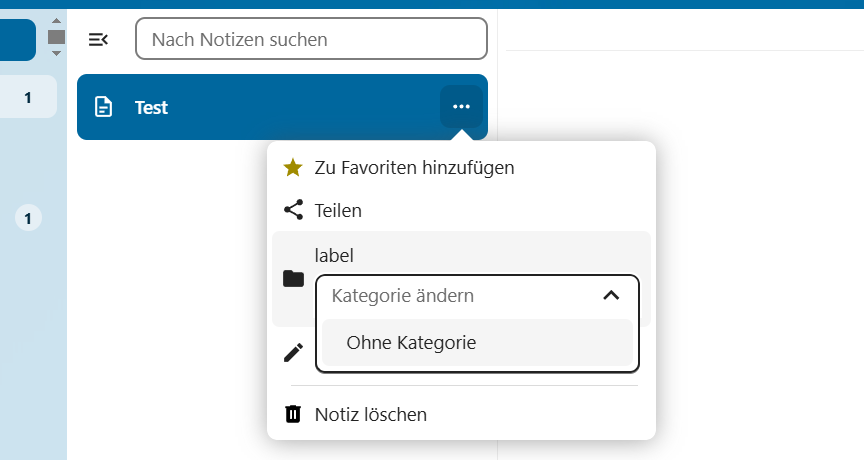
- Öffnen Sie die Notiz, die Sie in eine Kategorie einordnen wollen.
- Klicken Sie auf das Drei-Punkte-Icon und wählen Sie im Anschluss die Option „Ohne Kategorie“ aus.
- Tragen Sie den gewünschten Kategorienamen in das Eingabefeld ein oder weisen Sie der Notiz eine bereits erstellte Kategorie zu.
Notizen teilen
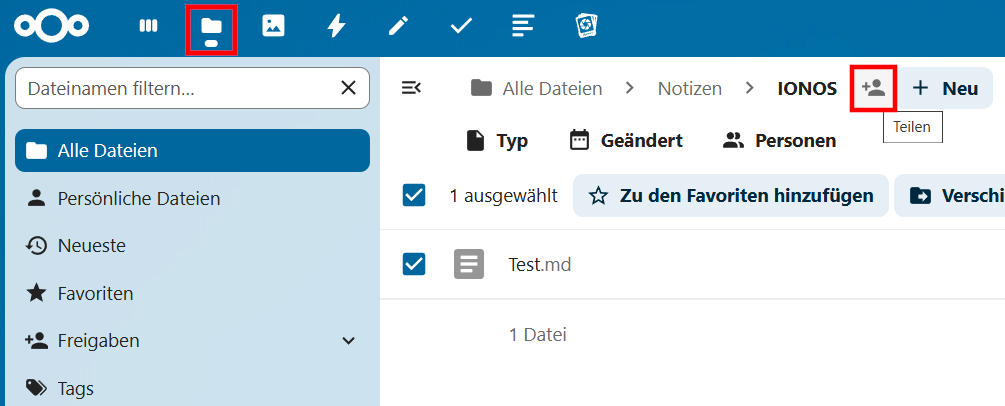
Notizen direkt über die Notes-App mit anderen Personen zu teilen, ist leider nicht möglich – auch wenn es hierfür eigentlich einen „Teilen“-Button gibt. Der Zugriff wird stattdessen über das Dateisystem eingestellt, was wie folgt funktioniert:
- Navigieren Sie in der Menüleiste der Nextcloud-Software zum Abschnitt „Dateien“.
- Klicken Sie den Ordner „Notizen“ (oder den für die Ablage der Notizen eingestellten Ordner) an.
- Setzen Sie ein Häkchen bei den Notizen, die Sie teilen wollen.
- Tippen Sie auf das Teilen-Symbol und geben Sie an, welche User Zugriff erhalten sollen oder erstellen Sie einen Link zum Teilen.
Mit Managed Nextcloud Hosting bietet Ihnen IONOS eine sichere und komfortable Cloud-Lösung, bei der Sie von allen Nextcloud-Features und -Vorteilen profitieren, ohne sich um die Administration des Servers kümmern zu müssen. Installation, Wartung und Updates übernimmt IONOS – Ihnen bleibt damit mehr Zeit für alle wichtigen Dinge.
Reviewer

Jeanna Raffa
Mit über 18 Jahren Erfahrung im Online-Marketing verfügt Jeanna Raffa über umfangreiches Know-how in der digitalen Vermarktung. Seit 2020 liegt ihr Fokus auf der praxisnahen Themenvermittlung von E-Mail-, Office- und Cloud-Speicher-Lösungen.