

Privates Surfen in Safari

Wer im Internet surfen will, ohne dass gewisse Informationen gespeichert und nachvollzogen werden können, der macht den Inkognito-Modus an. Im Safari-Browser heißt das „Privates Surfen“. Das Prinzip ist das gleiche wie bei Google Chrome oder Firefox: Cookies, Cache, Passwörter und der Verlauf werden beim Schließen des Fensters direkt gelöscht.
Das ist beispielsweise sehr hilfreich, wenn man eine Überraschung für den Partner im Internet bestellen möchte. Allerdings können Internetanbieter oder Arbeitgeber trotzdem noch erkennen, auf welchen Seiten man surft. Dieser private Modus schützt also nur die Privatsphäre am lokalen Computer.
Privates Surfen auf dem Mac einstellen
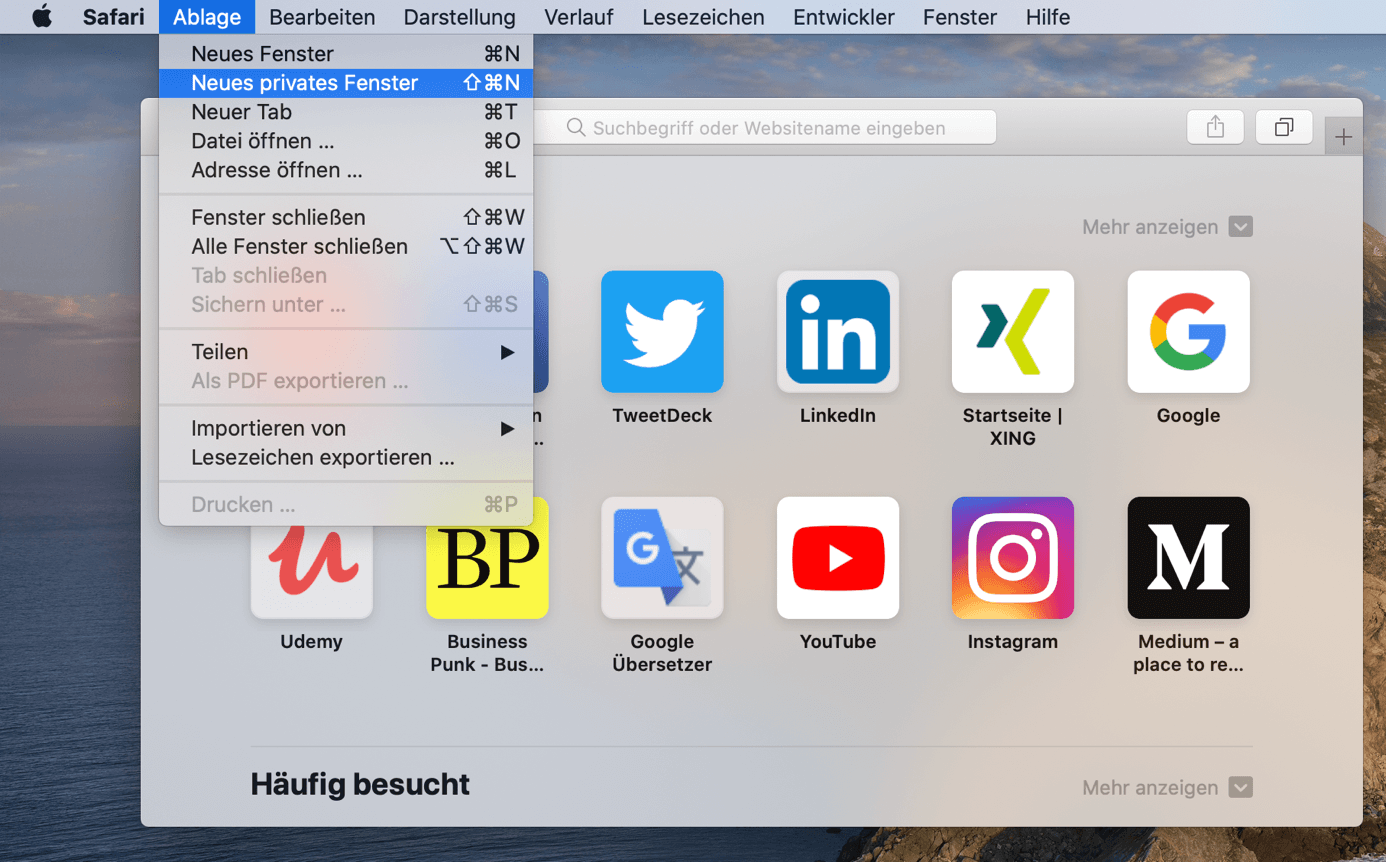
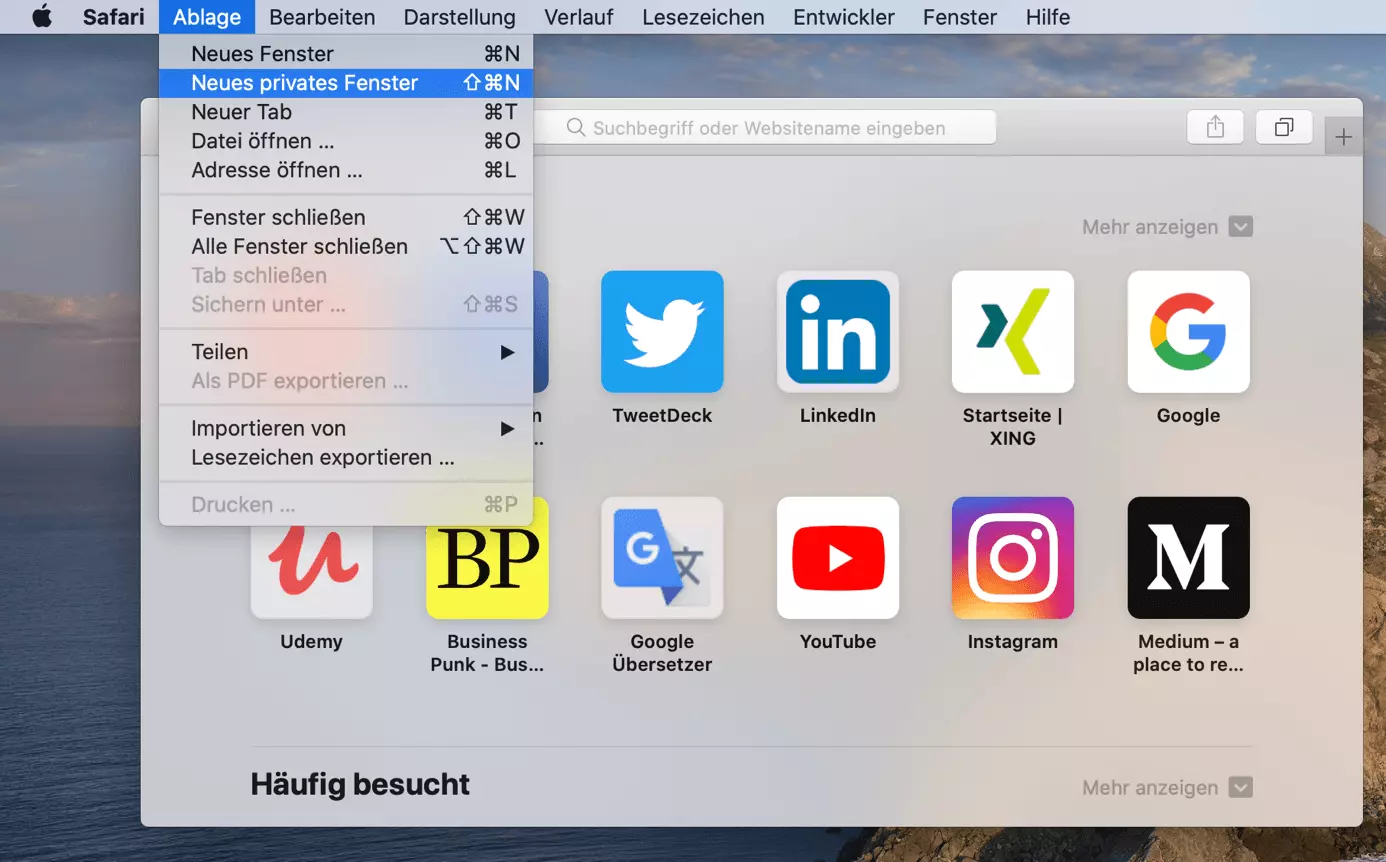
Geräte, die macOS verwenden, z. B. das MacBook oder der iMac, haben den Apple-Browser Safari standardmäßig installiert. Um ein privates Fenster in Safari zu öffnen, kann man verschiedene Wege wählen. Wenn man den Browser geöffnet hat, klickt man einfach auf „Ablage“ und kann anschließend „Neues privates Fenster“ auswählen. Das „private Surfen“ erkennt man daran, dass die das Feld zur Adresseingabe dunkel eingefärbt ist.
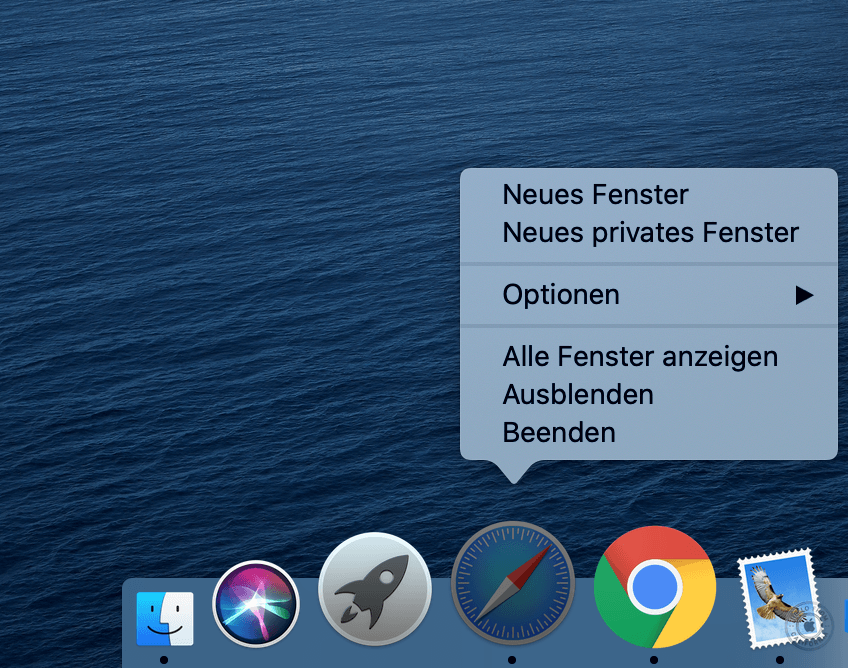
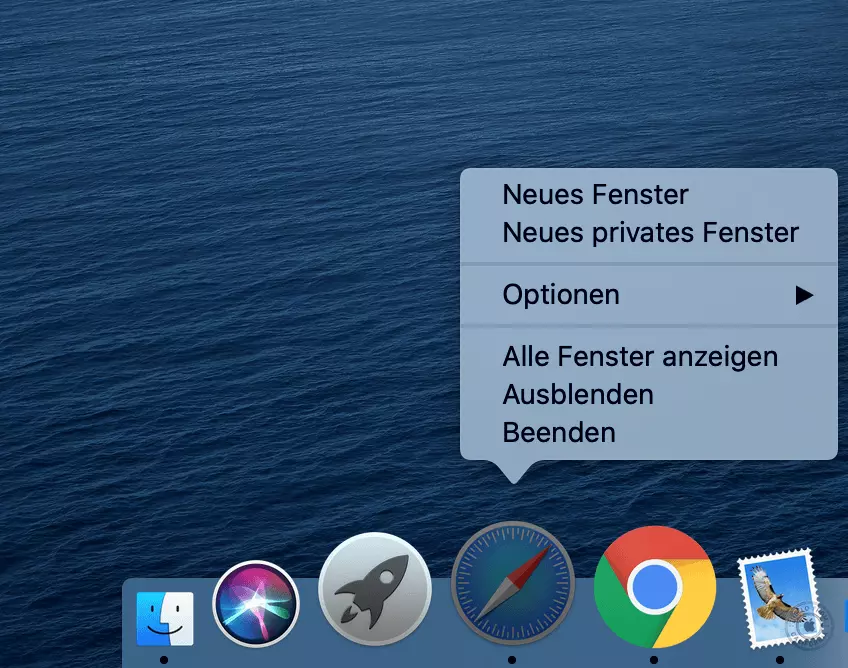
Wer Safari im Dock abgelegt hat, kann dort auch über das Icon ein Kontextmenü öffnen und so direkt ein privates Fenster starten.
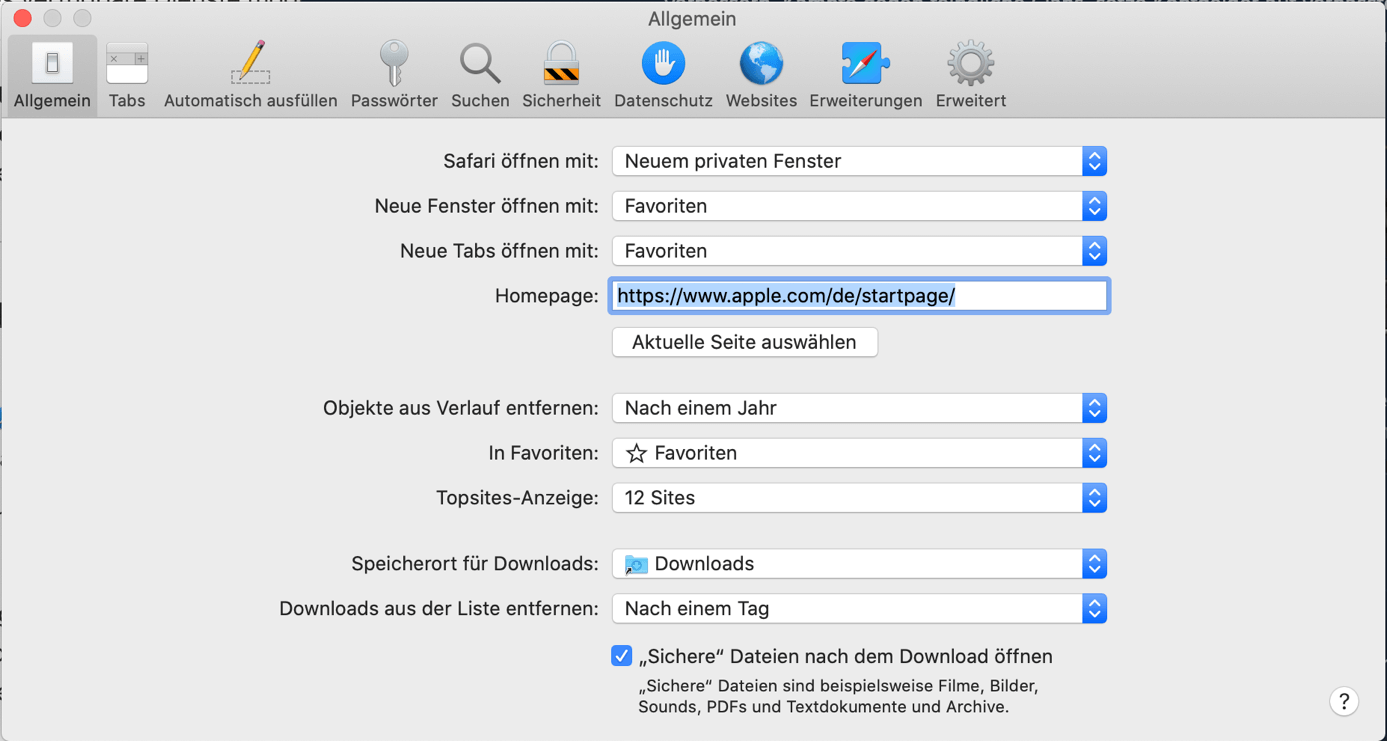
Auch die Tastenkombination Shift + Command + N öffnet ein neues privates Fenster, wenn man den Browser bereits aktiviert hat. Darüber hinaus kann man auch einstellen, dass neue Fenster standardmäßig im privaten Modus geöffnet werden. Dafür klickt man in der oberen Leiste auf „Safari“, „Einstellungen“ und kann dort in den allgemeinen Einstellungen direkt als ersten Punkt auswählen, dass Safari immer mit einem neuen privaten Fenster geöffnet werden soll.
Das private Surfen beendet man, indem man ganz einfach das Fenster schließt. Wer nicht als Standard eingestellt hat, dass Safari immer den privaten Modus nutzen soll, hat bei erneutem Öffnen wieder den normalen Zustand.
Der Inkognito-Modus bei Safari unter macOS gilt immer nur für ein einzelnes Fenster. Auch wenn Sie bereits ein Fenster im privaten Modus aktiviert haben, können andere immer noch den normalen Surfmodus haben. Achten Sie also darauf, in welchem Fenster Sie gerade arbeiten!
Privates Surfen auf dem iPhone einstellen
Auf dem iPhone und iPad ist der private Modus bei Safari ähnlich einfach zu starten wie auf einem Mac. Wer ein privates Fenster öffnen möchte, muss auf dem iPhone einfach unten rechts in die Ecke drücken (die Funktion, um alle geöffneten Fenster anzuzeigen) und dann unten links in der Ecke die Option für ein privates Fenster auswählen. Bei Safari auf dem iPad befinden sich die entsprechenden Buttons in der Regel neben der Adresszeile.
Genau wie beim Mac färbt sich die URL-Leiste dunkel ein, sodass man erkennt, dass man im privaten Modus surft. Um das private Surfen wieder zu beenden, führt man die gleichen Schritte wie beim Aktivieren erneut durch.
Bei iPhone und iPad erlaubt Safari den privaten Modus parallel zum normalen Surfen. Man kann also hin und her wechseln, ohne dabei die aufgerufenen Seiten zu verlieren. Das bedeutet aber auch, dass man Fenster im Inkognito-Modus manuell schließen sollte, möchte man nicht Gefahr laufen, dass andere die Inhalte zu Gesicht bekommen.