

WhatsApp-Kontakte blockieren

In den WhatsApp-Einstellungen können Sie unerwünschte Kontakte blockieren und anhand bestimmter Anzeichen erkennen, ob Sie selbst blockiert wurden. Wer Kontakte bei WhatsApp blockieren will, sollte jedoch wissen, welche Auswirkungen das hat und wie sich geblockte Kontakte wieder entblocken lassen.
Kontakt blockieren in WhatsApp: Der schnellste Weg
Schritt 1: Gehen Sie im Chat auf den Profilnamen des Kontakts, den Sie blockieren möchten.
Schritt 2: Scrollen Sie in den Profilinformationen nach unten zu „(Kontakt) blockieren“.
Schritt 3: Möchten Sie einen Kontakt lediglich entfernen, genügt „Blockieren“. Handelt es sich um eine schädliche Nummer bzw. einen Spam-Account, empfiehlt sich die zusätzliche Option „Melden und blockieren“, um besagten Kontakt möglichst auch bei den WhatsApp-Servern sperren zu lassen.
- Daten zentral speichern, teilen und bearbeiten
- Serverstandort Deutschland (ISO 27001-zertifiziert)
- Höchste Datensicherheit im Einklang mit der DSGVO
WhatsApp-Kontakte blockieren: Über „Datenschutz“
Sollte gerade kein aktiver Chat mit einem zu blockierenden Kontakt vorliegen, können Sie diesen auch über „Datenschutz“ in Ihren Profil-Einstellungen sperren. Diese Methode funktioniert sowohl in Android als auch in iOS. Gehen Sie wie folgt vor: Schritt 1: Tippen Sie in WhatsApp oben rechts auf das Drei-Punkte-Symbol und gehen Sie auf „Einstellungen“.
Schritt 2: Gehen Sie in Ihrem Profilmenü auf „Account“ und wählen Sie „Datenschutz“.
Schritt 3: Scrollen Sie im Datenschutz-Menü nach unten, bis Sie den Punkt „Blockierte Kontakte“ sehen. Tippen Sie darauf.
Schritt 4: Unter „Blockierte Kontakte“ sehen Sie nun eine Liste aller bisher blockierten Kontakte (falls vorhanden). Möchten Sie einen bestehenden Kontakt zur Liste der blockierten Kontakte hinzufügen, tippen Sie oben rechts auf das Personensymbol mit dem Pluszeichen und wählen Sie aus der Liste den betreffenden Kontakt aus.
Wenn Sie ein iOS-Gerät besitzen, dann gehen Sie in den WhatsApp-Einstellungen zu „Datenschutz“. Dort tippen Sie auf „Blockiert“ und fügen Kontakte, die Sie blockieren möchten, über „Kontakt hinzufügen“ zur Liste hinzu.
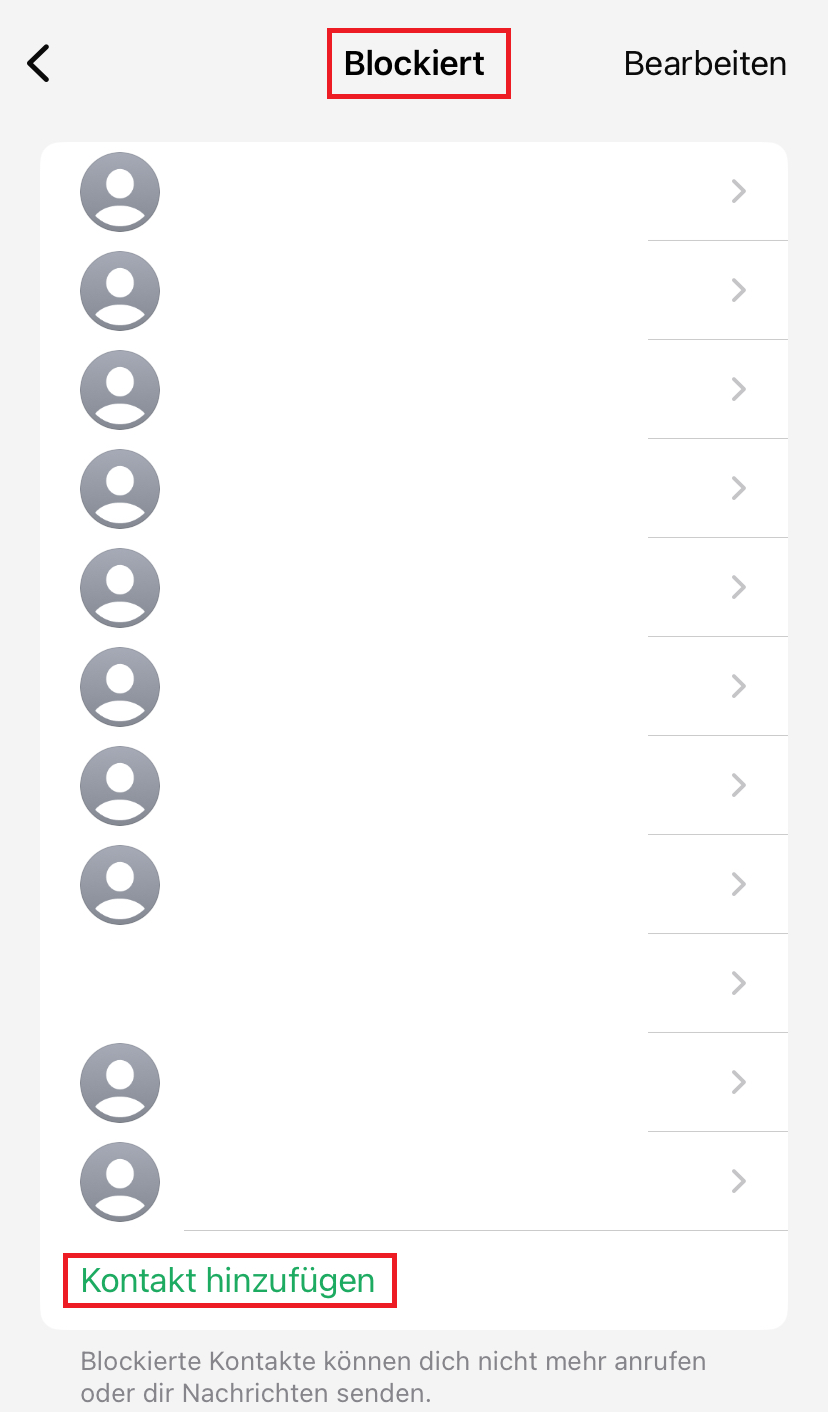
Schritt 5: Auf diesem Weg können Sie Kontakte nur blockieren, aber nicht melden. Möchten Sie einen Kontakt an WhatsApp melden, müssen Sie über den jeweiligen Chat und das Kontakt-Profil gehen, wie oben beschrieben.
Mögliche Gründe, eine WhatsApp-Nummer zu blockieren, gibt es viele. Vielleicht fühlen Sie sich von einer Person genervt oder belästigt oder erhalten von einem unbekanntem Kontakt Spam und potenzielle Malware. Sie sollten jedoch wissen, welche Auswirkungen das Blockieren von WhatsApp-Kontakten hat und wie Sie bei Bedarf WhatsApp-Kontakte wiederherstellen bzw. einen WhatsApp-Chat wiederherstellen.
Welche Auswirkungen haben bei WhatsApp blockierte Kontakte?
Wenn Sie eine unbekannte Nummer bei WhatsApp blockieren, werden Sie von dieser in Zukunft keine Nachrichten oder Anrufe mehr erhalten und sind somit geschützt vor Belästigung oder Betrugsversuchen. Wenn Sie einen bestehenden und bekannten Kontakt bei WhatsApp blockieren, hat das wiederum folgende Auswirkungen, über die Sie Bescheid wissen sollten:
- Ein blockierter Kontakt kann Ihnen weder Nachrichten schicken noch Sie anrufen.
- Ihre Informationen wie Onlinestatus, „Zuletzt Online“, Statusmeldungen oder das aktuelle Profilbild bzw. eine Profilbild-Änderung sind für einen blockierten Kontakt nicht sichtbar.
- Bei WhatsApp blockierte Kontakte bleiben weiterhin Teil Ihrer Kontaktliste und müssen daher separat aus dem Adressbuch des Telefons gelöscht werden.
- Ihre Nummer bzw. Ihr Kontakt bleibt auch nach einer Blockierung im Telefonbuch des blockierten Kontakts hinterlegt.
- Zurückliegende Chats vor der Blockierung verbleiben im WhatsApp-Account des blockierten Kontakts.
- Ein blockierter Kontakt kann zwar weiterhin Nachrichten an Ihre Nummer senden, diese kommen jedoch nicht bei Ihnen an (gesendete Nachrichten werden beim blockierten Kontakt nur mit einem Häkchen gekennzeichnet).
- Befinden Sie sich mit dem blockierten Kontakt in einer WhatsApp-Gruppe, sollten Sie die Gruppe verlassen, da Ihre Nachrichten sowie die Nachrichten des blockierten Kontakts in der Gruppe weiterhin sichtbar sein können.
- Inklusive 1 SSL-Wildcard-Zertifikat pro Vertrag
- Inklusive Domain Lock
- Inklusive Domain Connect für einfache DNS-Einrichtung
Einen blockierten Kontakt wieder freigeben
Möchten Sie eine Blockierung wieder aufheben, gehen Sie in Ihrem WhatsApp-Account den oben beschriebenen Weg zu „Blockierte Kontakte“. Dort können Sie den Kontakt jederzeit wieder freigeben.
Bei iOS-Geräten gehen Sie ebenfalls wie oben beschrieben vor, wischen unter „Blockiert“ den gewünschten Kontakt nach links und tippen dann auf „Entblockieren“. Sollten Sie Chats oder Kontakte versehentlich blockieren oder Ihre Meinung zur Blockierung wieder ändern, ist es prinzipiell gut, wenn Sie zuvor ein WhatsApp-Backup zur Wiederherstellung angelegt haben.
Sie wollen Ihre Kontakte, Chatverläufe und sonstigen WhatsApp-Daten sichern? Dazu empfiehlt sich der HiDrive Cloud-Speicher von IONOS, der mit automatischer Backup-Funktion und zuverlässiger Datensicherheit überzeugt.
Bei WhatsApp blockiert: So lässt sich eine Blockierung erkennen
Wer bei WhatsApp blockiert wurde, erhält darüber keine Benachrichtigung. Dennoch gibt es folgende Anzeichen, die daraufhin deuten, dass Sie von einem Kontakt blockiert wurden:
- Sie sehen plötzlich weder Status-Updates noch den Onlinestatus.
- Sie sehen nicht länger das Profilbild des Kontakts.
- Sie können die Person nicht zu einer WhatsApp-Gruppe hinzufügen.
- Nachrichten, die Sie verschicken, erhalten nur noch ein Häkchen.
- Anrufe sind nicht möglich bzw. werden nicht beantwortet.
- Mit KI schneller zur perfekten E-Mail: schreiben, übersetzen, umformulieren
- Aus Deutschland – DSGVO-konform & sicher
- Nur bei IONOS: Eigene Domain inklusive