WordPress-Theme- und Plugin-Editor aktivieren

Wenn Sie Ihre WordPress-Installation mit unseren Click & Build-Anwendungen einrichten, nehmen wir einige Einstellungen vor und fügen Funktionen hinzu, um die Erstellung Ihrer Website einfacher und sicherer zu machen. Wir deaktivieren beispielsweise die Theme- und Plugin-Editoren.
So können Sie den Theme- und Plugin-Editor nachträglich wieder aktivieren:
Theme- und Plugin-Editor in wp-config.php aktivieren
Diese Anpassung setzt eine WordPress-Standardinstallation voraus und wird in Managed WordPress derzeit nicht unterstützt. Bei Bedarf können Sie Managed WordPress in eine Standardinstallation umwandeln.
Wenn Sie den Theme- und Plugin-Editor aktivieren möchten, müssen Sie eine kleine Änderungen an Ihrer wp-config.php-Datei machen:
- Melden Sie sich per SFTP an Ihrem Webspace an und gehe zu Ihrer WordPress-Website
- Öffnen Sie dazu den Ordner /pfad-zu-meiner-wordpress-website/ Verbindungsdaten für sicheres FTP im Überblick
- Öffnen Sie die Datei wp-config.php auf Ihrem Computer mit einem Texteditor wie Notepad++
- Suchen Sie nach diesem Eintrag:
define('DISALLOW_FILE_EDIT', true);- Ändern Sie ‘true’ in ‘false’:
define('DISALLOW_FILE_EDIT', false);- Speichern Sie die Datei und laden Sie sie wieder hoch
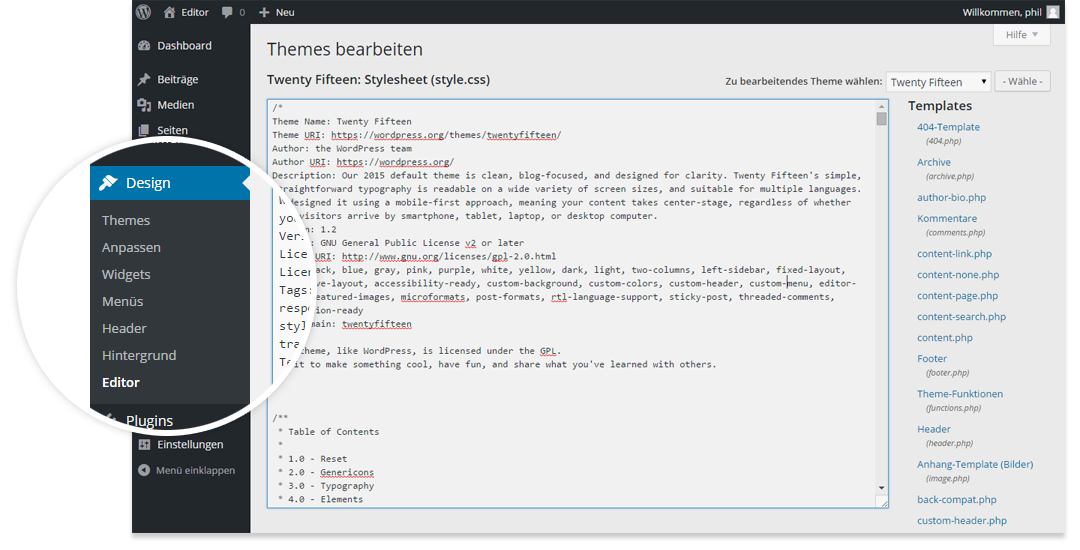
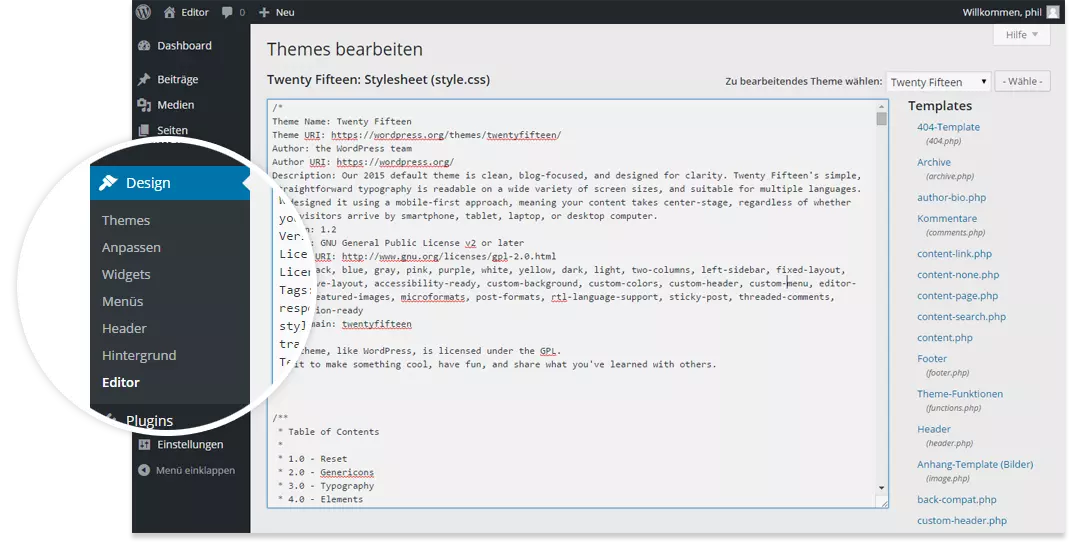
Der Theme-Editor ist jetzt unter Design > Editor verfügbar.
Sicherheitsrisiken bei aktiven Editoren
Ein Risiko besteht dann, wenn sich eine andere Person Zugriff auf den Admin-Bereich Ihrer WordPress-Installation verschafft hat. Wenn dies passiert und Sie den Editor aktiviert haben, kann diese Person den Code beliebig verändern.
Es wird dann kein FTP-Zugang oder ähnliches benötigt. WordPress bietet in diesem Fall alle nötigen Zugriffe um Änderungen an Ihrer Seite vorzunehmen und Ihre Daten zu missbrauchen.
- 3x schneller und 60 % günstiger
- Maximale Verfügbarkeit mit > 99.99 %
- Nur bei IONOS: Bis zu 500 GB Speicherplatz inklusive
Theme- oder Plugin-Updates und Änderungen im Editor
Ein weiteres Risiko besteht darin, dass es mit aktiviertem Editor sehr einfach ist Änderungen vorzunehmen, die nach einem Update des Themes oder Plugins mit hoher Wahrscheinlichkeit nicht mehr funktionieren.
In den meisten Fällen soll das Theme angepasst werden und es gibt mehrere Möglichkeiten dies zu tun.
- Wenn es nur ums CSS geht, sollten Sie ein Plugin mit einem CSS-Editor verwenden (Empfehlung: Simple Custom CSS) , mit dem Sie das Styling unabhängig vom Theme anpassen können. Im Falle eines Theme-Updates oder Theme-Wechsels, wird Ihr angepasstes CSS weiterhin geladen
- Ein weitere Möglichkeit besteht in der Anlage eines Child-Themes. Dies ist allerdings eher eine Methode für Fortgeschrittene um Teile eines Themes zu überschreiben und kann mitunter knifflig werden. Aber wenn Sie einmal verstanden haben, wie es funktioniert, können Sie mit einem Child-Theme großartige Dinge erreichen. Umfangreiche Infos zu Child Themes finden Sie im WordPress Codex
Reviewer

Julia Hertler
Mit über 18 Jahren Erfahrung im Content Marketing verfügt Julia Hertler über eine tiefgreifende Expertise in der digitalen Kommunikation. Seit 10 Jahren spezialisiert sie sich beim IONOS Digital Guide auf die Schwerpunkte Domains und Hosting, um komplexe technische Sachverhalte verständlich aufzubereiten.