

Markdown-Editoren für Windows, Mac, Linux

Markdown ist eine einfache Auszeichnungssprache, die es ermöglicht, auch ohne HTML-Kenntnisse sauber formatierte Texte für das Internet und offline zu schreiben. Mit Sternchen, Bindestrichen und Klammern erzeugen Sie schnell kursive Schrift, Überschriften oder Listen. Doch Markdown an sich funktioniert im Internet nicht ohne weiteres. Ein Programm inklusive Parser muss aus der einfachen Auszeichnungssprache zunächst ein komplexeres HTML-Dokument erzeugen. Dieses kann dann ohne Probleme von jedem Browser gelesen und in die gewünschte Anzeigeform gebracht werden.
Das Thema Markdown ist noch neu für Sie? In unserer ausführlichen Markdown-Anleitung finden Sie alles rund um die einfache Auszeichnungssprache.
Man findet für jedes Betriebssystem verschiedenste Programme auf dem Markt und sogar reine Online-Markdown-Editoren, die Ihnen die Arbeit mit der Auszeichnungssprache direkt im Browser ermöglichen. Wir stellen Ihnen die besten Markdown-Editoren vor.
Online-Markdown-Editoren: Die 3 besten Markdown-Editoren für den Browser
Die folgenden Markdown-Editoren können Sie direkt im Browser verwenden, ohne etwas installieren zu müssen. Sie schreiben in einem Textfeld auf der Website und haben dann die Möglichkeit, das erzeugte Dokument zu exportieren.
Dillinger
Der Online-Markdown-Editor Dillinger funktioniert ohne Registrierung und ist obendrein noch Open Source. Die Website ist in zwei Bereiche eingeteilt. In der linken Seite schreiben Sie Ihren Markdown-Text. Bei der Ausgangskonfiguration sehen Sie dann auf der rechten Seite das formatierte Dokument; alle Auszeichnungselemente sind bereits umgesetzt. Sie haben zusätzlich die Möglichkeit, sich den entsprechenden HTML-Quellcode anzeigen zu lassen.
Das Ergebnis Ihrer Arbeit können Sie als HTML-Dokument, PDF-Datei oder als Markdown-Text exportieren und auf dem eigenen Rechner speichern. Ebenfalls ist es möglich, den Text weiterzuleiten: Dropbox, GitHub, Medium, Google Drive und One Drive stehen zur Verfügung. Von diesen Orten können Sie Dokumente auch importieren oder Sie entscheiden sich dafür, ein Markdown- oder HTML-Dokument hochzuladen. Weitere Features sind Zeichen- und Wortzähler sowie das Auto-Speichern, das über Cookies realisiert wird.
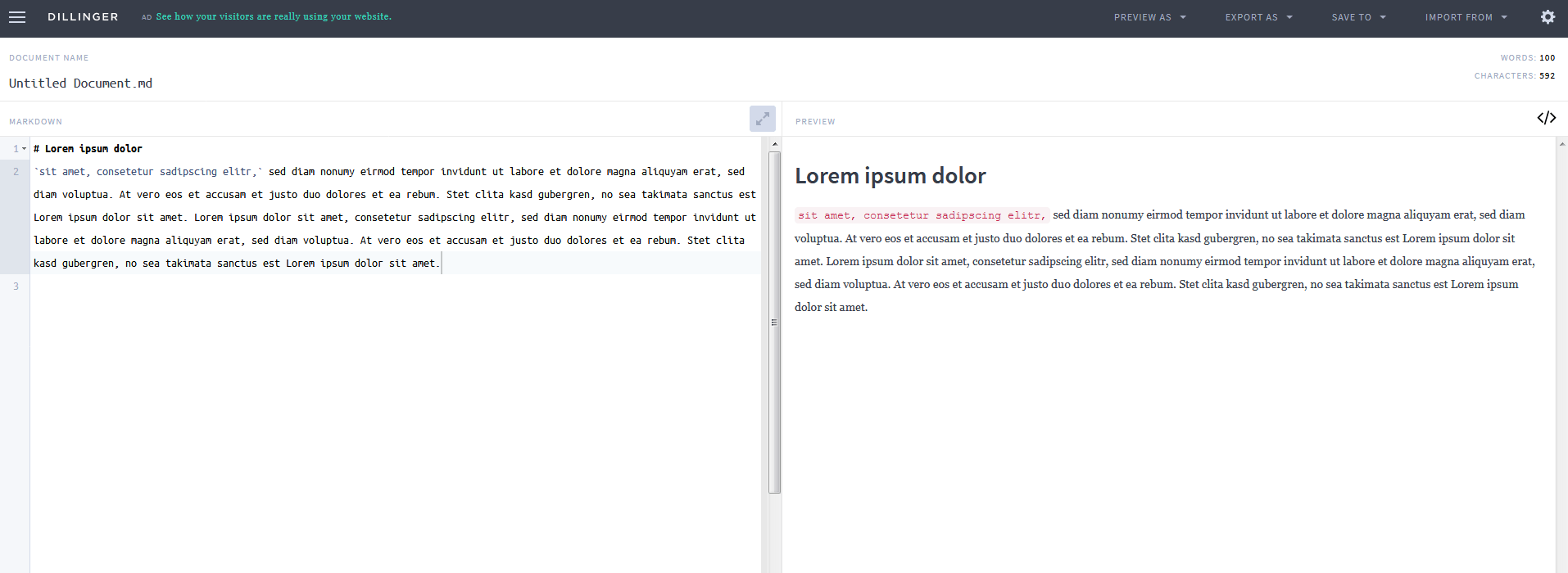
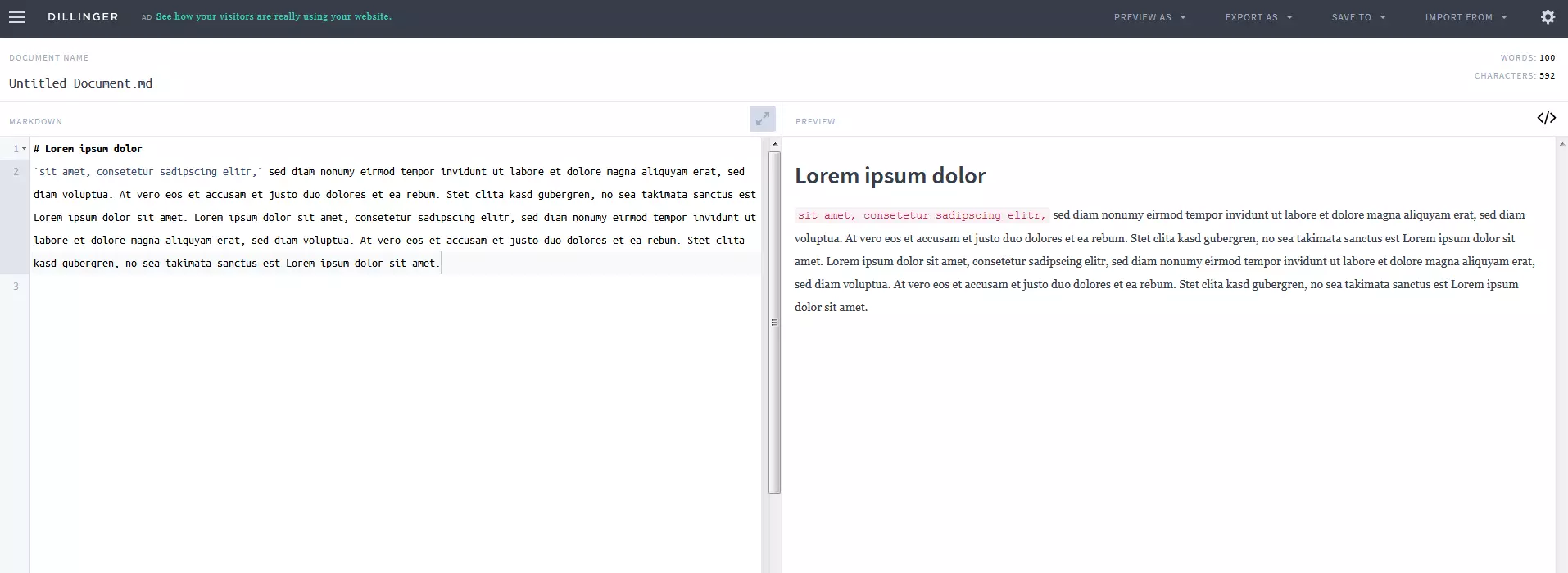
Ein schlanker Markdown-Editor, der besonders für Nutzer geeignet ist, die nur selten mit der Auszeichnungssprache arbeiten oder Markdown erst ausprobieren wollen.
Draft
Etwas ausgefeilter ist der Online-Markdown-Editor Draft. Dafür verlangt diese Anwendung aber auch eine Registrierung von ihren Nutzern. Dafür steht Ihnen dann die Möglichkeit zur Verfügung, mit einer Versionskontrolle und im Team an Dokumenten zu arbeiten. Damit richtet sich Draft in erster Linie an mehr oder weniger professionelle Nutzer, die größere Projekte mit mehreren Personen realisieren wollen. Veränderungen von anderen Kollaborateuren überschreiben nicht einfach das Ausgangsdokument, sondern werden als Änderungen markiert. Möglichkeiten zur Kommentierung und Diskussionsstränge runden diesen Aspekt ab.
Auch bei Draft haben Sie die Möglichkeit, Ihr Konto mit anderen Anwendungen zu verknüpfen: WordPress, Tumblr, LinkedIn, Evernote, Twitter und Basecamp sind nur eine Auswahl. Um die Arbeit noch einfacher zu gestalten, können bestimmte Formatierungen sogar per Menü ausgewählt werden, falls man die korrekten Auszeichnungselemente gerade nicht im Kopf hat. Das große Arsenal an verschiedenen Analysen zur Produktivität ist ein weiteres Feature, das besonders professionelle Nutzer ansprechen dürfte.
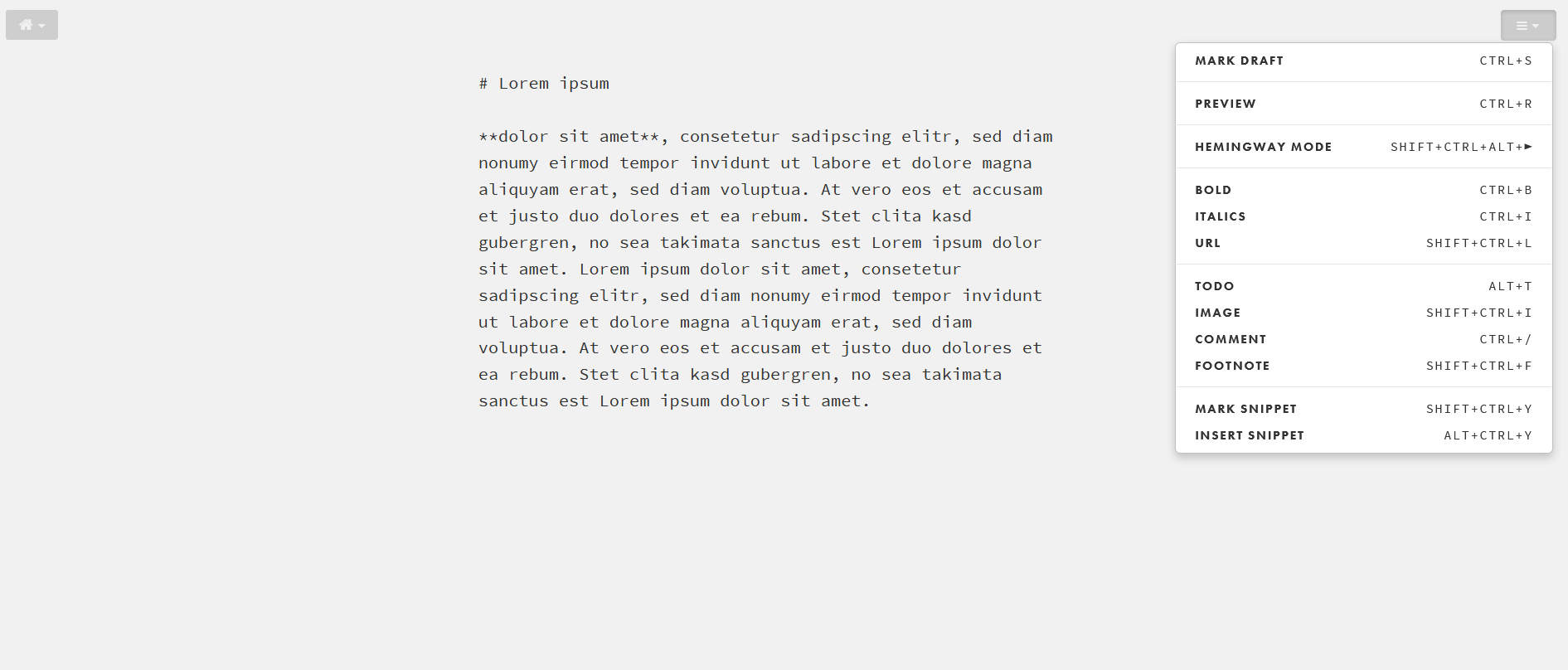
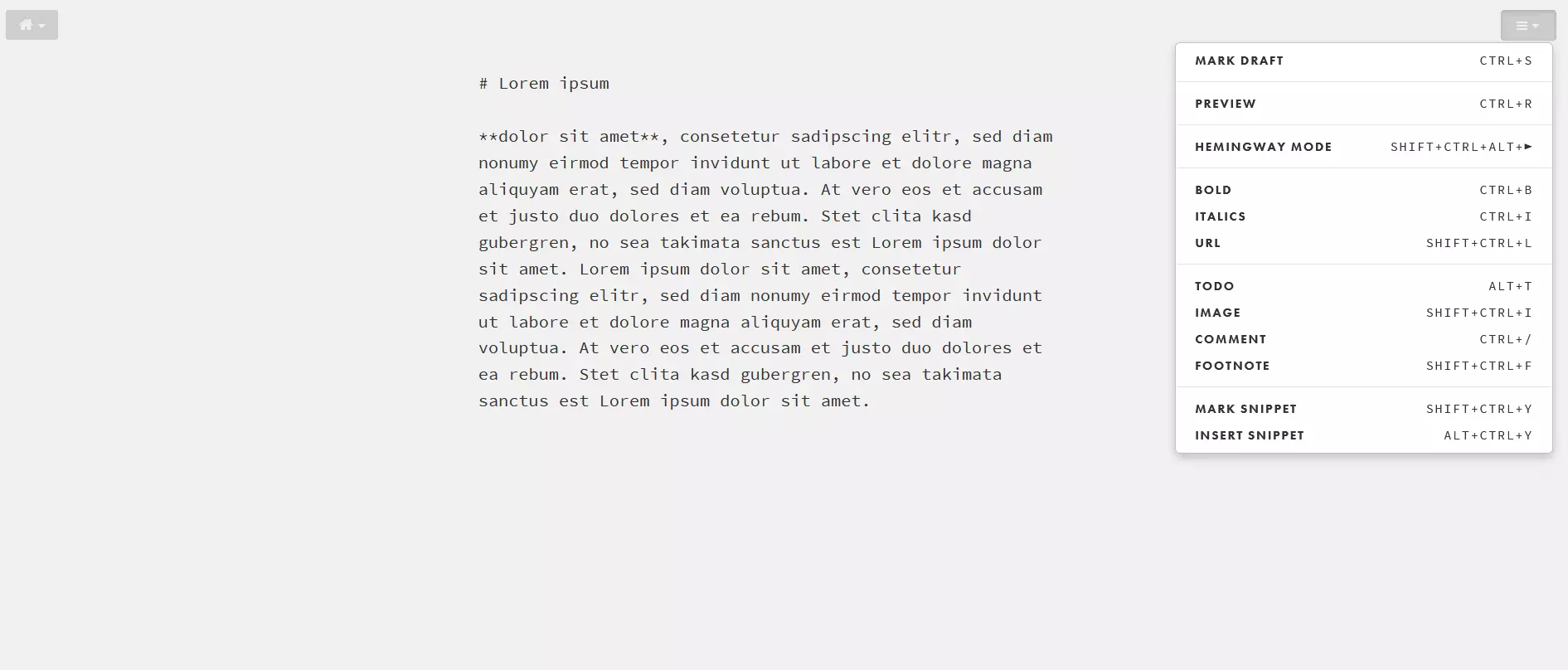
Draft richtet sich vor allem an ein professionelleres Publikum. Die Kollaborationsfunktionen und die genauen Analysemöglichkeiten eignen sich sehr für Autoren, die viele Dokumente verfassen müssen.
StackEdit
StackEdit kann wie Dillinger ohne Registrierung genutzt werden. Auch im Aufbau ähnelt es dem anderen Online-Markdown-Editor. Der Bildschirm ist in den Schreib- und den Anzeigebereich aufgeteilt. Erster offensichtlicher Unterschied liegt in der Kopfzeile. Hier befinden sich Buttons zur Formatierung, wie man sie von einem WYSIWYG-Editor kennt. Die Knöpfe sind natürlich optional – geübte Markdown-Nutzer können weiterhin mit den Auszeichnungselementen arbeiten.
Darüber hinaus punktet StackEdit dadurch, dass man mit einer Dateiverwaltung arbeiten kann. So bearbeiten Sie mehrere Dokumente gleichzeitig. Auch dieser Editor ist mit zahlreichen Plattformen wie Google, WordPress oder GitHub kompatibel, und so können Sie Ihre Dateien zu unterschiedlichsten Zielen weiterleiten und auch von dort importieren. Ein Teil der Features ist erst verfügbar, wenn man sich mit seinem Google-Konto anmeldet. Außer mit Markdown kann StackEdit auch mit mathematischen Formeln (via LaTeX), UML-Diagrammen, Emojis und sogar Musiknoten umgehen.
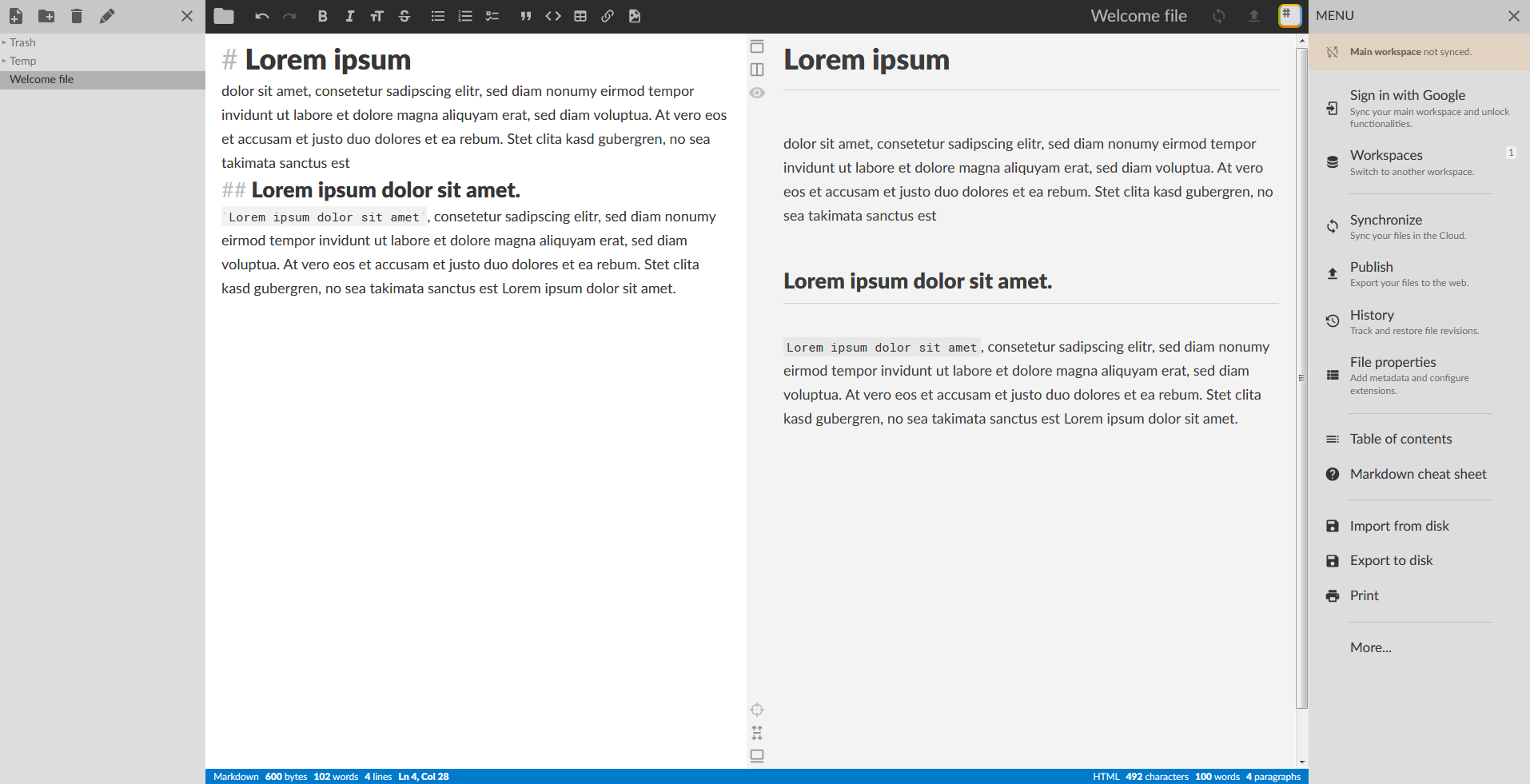
StackEdit überrascht durch einen erstaunlich großen Funktionsumfang für einen Online-Markdown-Editor, der im Browser und ohne Registrierung funktioniert.
Top 5 Markdown-Editoren zum Download
Online-Lösungen haben ihren Vorteil: Sie sind leichtgewichtig und sofort einsatzbereit. Doch gerade für regelmäßige Arbeiten und große Projekte kann ein installiertes Programm sinnvoller sein. Die drei vorgestellten Markdown-Editoren bieten Ihnen einen großen Funktionsumfang und sind in den meisten Fällen für verschiedene Betriebssysteme verfügbar.
Typora
Typora ist ein Markdown-Editor für Windows, Linux und Mac. Die Software ist einfach gestaltet und verzichtet auf einen Preview-Bereich. Stattdessen werden Markdown-Formatierungen sofort im Text angezeigt. Um die Arbeit mit Markdown zu vereinfachen, bietet Typora eine Autovervollständigung, wie man sie von Code-Editoren kennt: Öffnen Sie eine eckige Klammer, erzeugt der Markdown-Editor automatisch ein schließendes Pendant.
Um die Arbeit mit dem Programm für jeden individuellen Nutzer so angenehm wie möglich zu gestalten, bietet Typora verschiedene Themes, mit denen das Aussehen des Editors angepasst werden kann. Mit den beiden Funktionen Focus Mode und TypeWriter Mode möchte Typora die Nutzer noch mehr in ihrer Konzentration unterstützen: Im ersten Modus ist nur die Linie, an der Sie gerade schreiben, klar zu erkennen; alles andere wird nur verschwommen angezeigt. Der zweite Modus hingegen sorgt dafür, dass das gerade Geschriebene in der Mitte des Fensters bleibt. So verliert man nicht aus den Augen, woran man gerade arbeitet.
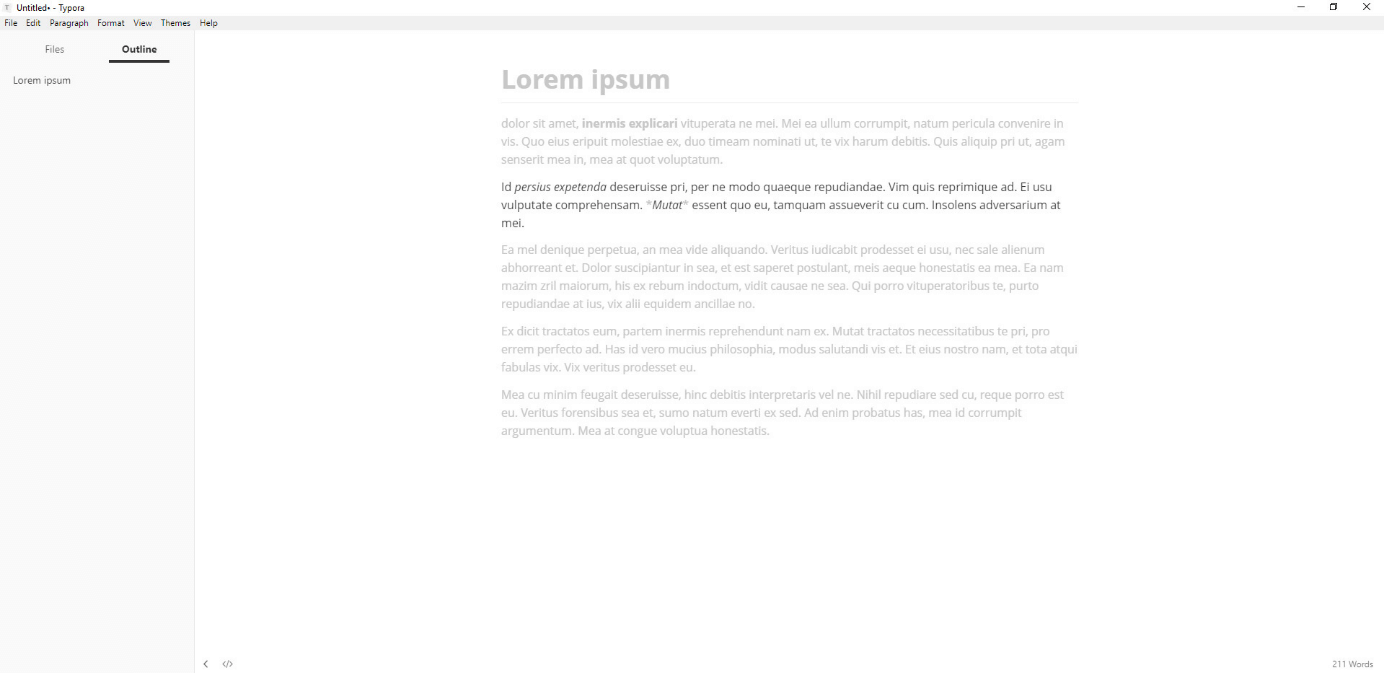
Typora überzeugt durch ein aufgeräumtes Design und konzentrationsfördernde Funktionen. Perfekt für Nutzer, die viel schreiben müssen und sich dabei voll auf ihre Arbeit fokussieren wollen.
WriteMonkey
Bei WriteMonkey handelt es sich um einen sehr beliebten Markdown-Editor für Windows. Das Programm steht ganz im Zeichen der schlanken Markdown-Syntax und bietet seinen Nutzern daher wenig Spielereien. So verzichtet WriteMonkey nahezu vollständig auf eine GUI, liefert dadurch auch keine Hilfestellungen für Nutzer, sorgt so aber dafür, dass man nicht vom Wesentlichen (dem eigentlichen Text) abgelenkt wird. Deshalb schaltet das Programm auch standardmäßig in den Fullscreen-Modus. Eine Vorschau gibt es bei diesem Markdown-Editor ebenso wenig. Damit wendet sich WriteMonkey vor allem an Markdown-Experten: Alles wird durch Auszeichnungselemente geschrieben, es gibt keine Buttons zur Gestaltung und man sieht das Ergebnis erst, wenn man die Datei exportiert.
Ein nützliches Feature ist die Progress-Funktion: WriteMonkey zählt nicht nur Wörter und Zeichen, die Sie schreiben, es gibt Ihnen auch die Möglichkeit, Ziele zu definieren. Geben Sie eine bestimmte Wortzahl oder Zeitdauer an, und die Software sagt Ihnen, wie viel Sie bereits geschafft haben. Man kann das Programm mit Sprachpaketen und Wörterbüchern erweitern, um besser in der eigenen Landessprache arbeiten zu können, und Tipp-Geräusche hinzufügen: Verschiedene Sounds sollen dafür sorgen, dass Sie sich möglichst wohl beim Schreiben fühlen. Zusätzliche Erweiterungen sind verfügbar, wenn man eine Spende an die Programmierer der Software leistet. In Zukunft soll die Software auch für Mac und Linux erscheinen.
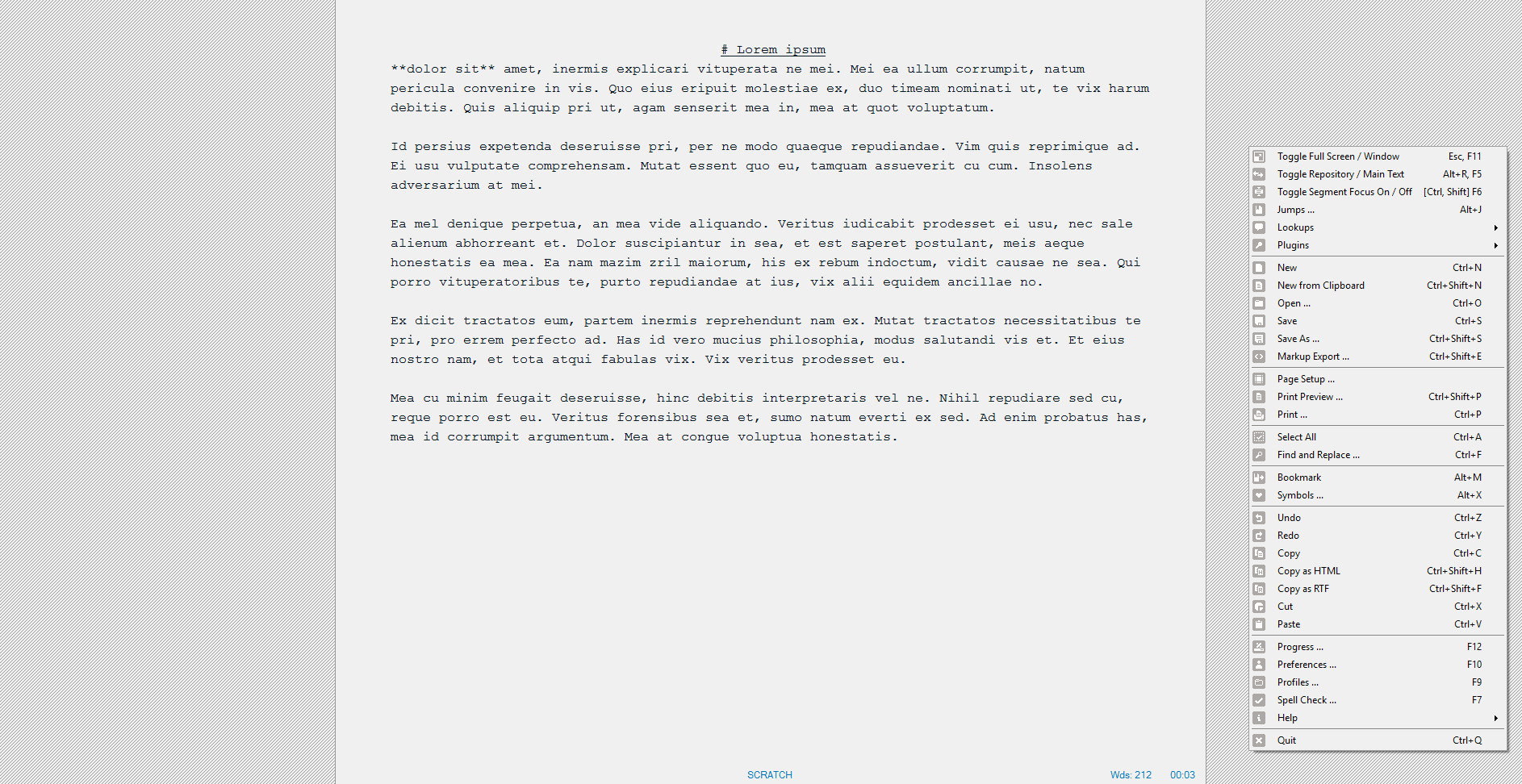
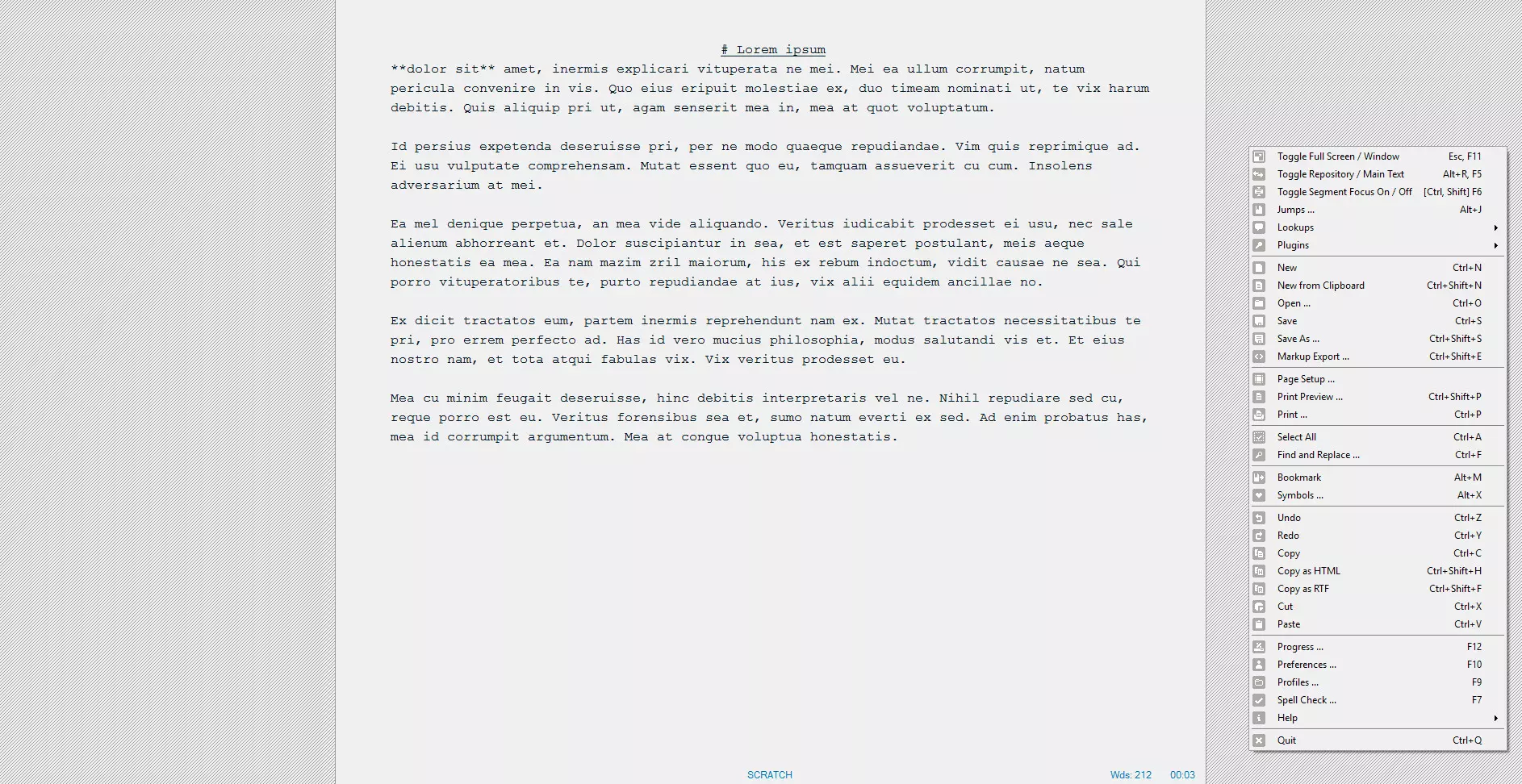
Absoluter Minimalismus: WriteMonkey verzichtet auf jedwede Spielerei und stellt den Text vollkommen in den Mittelpunkt. Deshalb gehören auch professionelle Schriftsteller zu den Fans der Software.
Quiver
Ein kostenpflichtiger Markdown-Editor nur für Mac: Quiver richtet sich an Programmierer, die regelmäßig Dokumentationen verfassen müssen. Das Spannende an diesem Editor ist vor allem, dass man direkt mit verschiedenen Auszeichnungssprachen arbeiten kann. Ohne Probleme vermischen Sie Plain Text, Markdown oder LaTeX (im Mathematik-Modus) innerhalb eines Dokuments. Außerdem verbirgt sich in Quiver auch noch ein Code-Editor inklusive Unterstützung für über 120 Programmiersprachen. Ein mit Markdown formatierter Text wird in Echtzeit im Vorschaubereich dargestellt. Darüber hinaus bietet der Markdown-Editor eine übersichtliche Dokument-Navigation und eine Volltextsuche, wodurch man auch in großen Projekten nicht die Übersicht verliert. Durch das Setzen von Tags lassen sich die Notizen noch besser organisieren.
Quiver ermöglicht es Ihnen, mit Teammitgliedern zusammen an einem Projekt zu arbeiten. Alle Daten werden in einfachen JSON-Dateien gespeichert, sodass man auch mit anderen Programmen auf die Informationen zugreifen kann. Synchronisiert wird alles – wenn man dies wünscht – mit Dropbox, iCloud oder Google Drive. Durch verschiedene Themes passen Sie das Programm an Ihre Design-Vorstellungen an. Zusätzlich halten die Hersteller eine App für iOS bereit. Mit dieser lassen sich die Dateien aber nur ansehen; es können keine Änderungen vorgenommen werden.
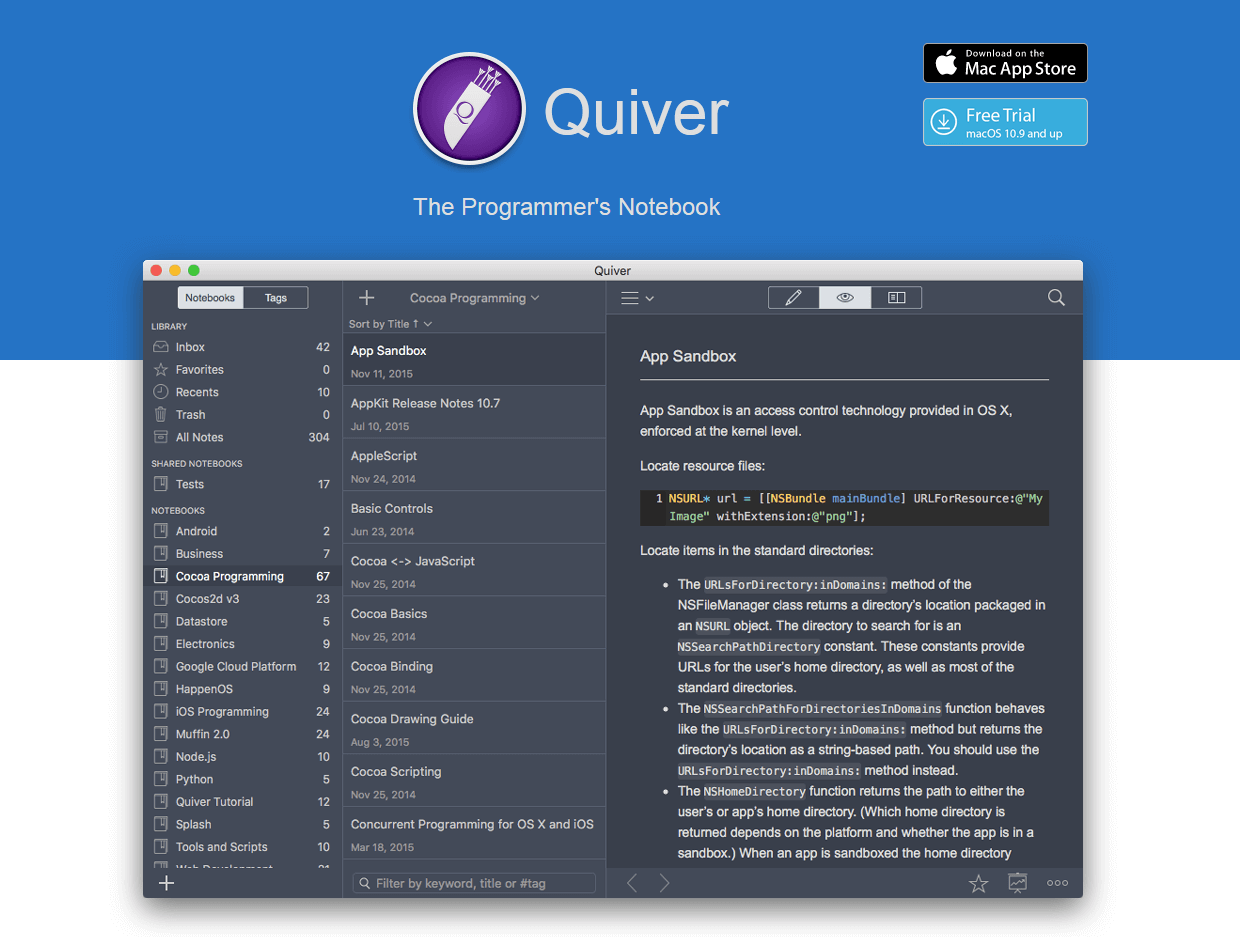
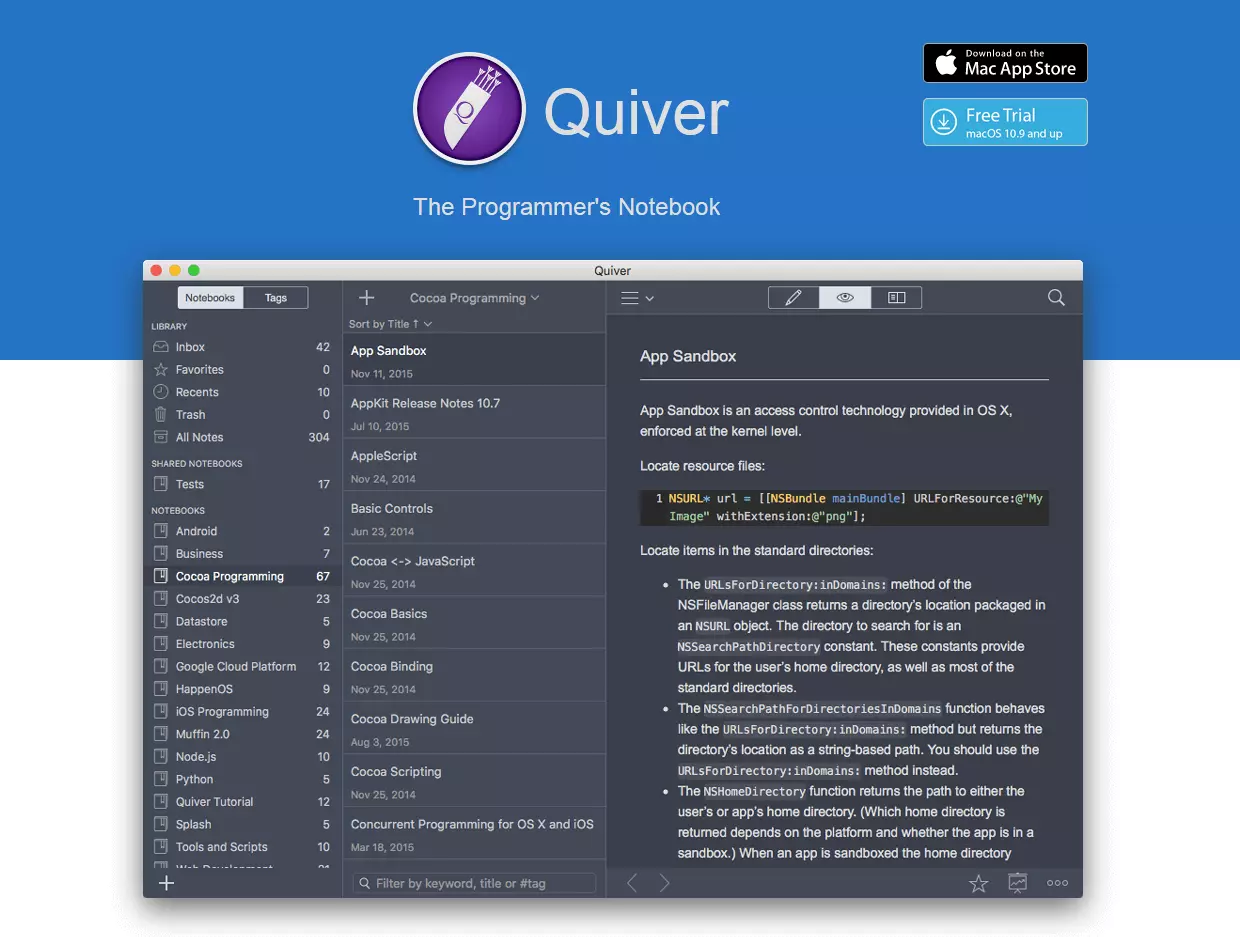
Vor allem Fans von Apple dürfte der Markdown-Editor Quiver ansprechen – besonders durch die Kombination mit der iOS-App. Programmierer finden in diesem Software-Notebook alles, was sie zum Erstellen von Dokumentationen brauchen.
Write!
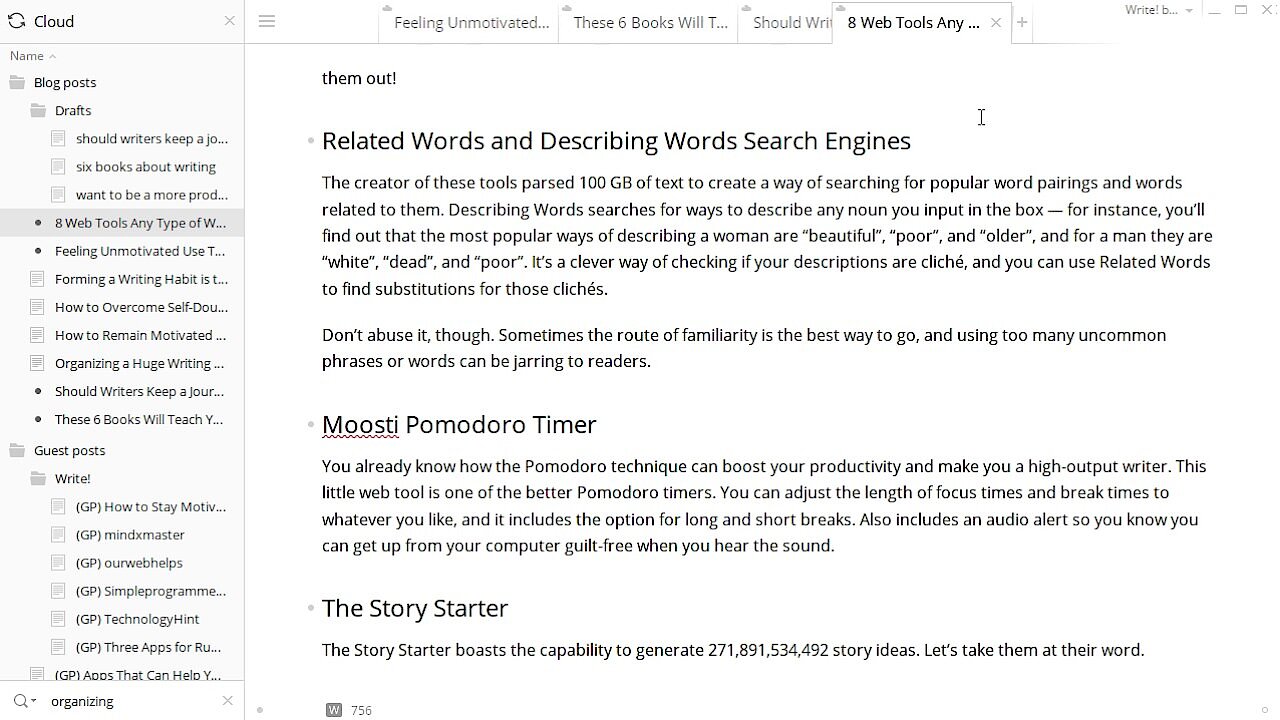
Write! ist ein Markdown-Editor für Linux, Mac und Windows. Im Gegensatz zu den anderen vorgestellten Anwendungen ist Write! nicht kostenlos verfügbar. Dafür bekommt man allerdings auch einen funktionsstarken Texteditor: Write! wandelt Markdown direkt um, hat eine Rechtschreibprüfung, die automatisch die verwendete Sprache erkennt, und bietet eine selbstlernende Autovervollständigung. Hinzu kommt die Möglichkeit, auch von rechts nach links zu schreiben, was z. B. für arabische Sprachen wichtig ist. Wie bei WriteMonkey lassen sich auch hier Ziele definieren, sodass man ständig seinen Fortschritt überprüfen kann. Um möglichst fokussiert zu arbeiten, wird im Fokus-Modus der Dokumentbereich, an dem man gerade nicht arbeitet, leicht abgedunkelt.
Die Markdown-Syntax muss nicht per Hand eingegeben werden. Wie bei einem WYSIWYG-Editor lassen sich Formatierungen auch über Buttons und Menüeinträge verändern. Der hervorstechendste Aspekt von Write! ist aber die eigene Cloud: Statt über andere Anbieter wie Google oder Apple die eigenen Dokumente online zu sichern, bieten die Hersteller von Write! einen unabhängigen Cloud-Service. Der Online-Speicherplatz macht es auch möglich, Dokumente mit nur einem Klick zu veröffentlichen und den entsprechenden Link mit anderen zu teilen. So ist es auch nicht verwunderlich, dass der Markdown-Editor mit einer Kollaborationsfunktion daherkommt.
 Zur Anzeige dieses Videos sind Cookies von Drittanbietern erforderlich. Ihre Cookie-Einstellungen können Sie hier aufrufen und ändern.
 Write! ist nicht nur ein Markdown-Editor mit großen Funktionsumfang, die eigene Cloud des Herstellers macht Nutzer auch unabhängig von anderen Anbietern.
Laverna
Laverna ist ein Markdown-Editor für Linux, Mac und Windows, gleichzeitig können Sie das Open-Source-Projekt aber auch online im Browser einsetzen. Wer einen eigenen Server besitzt, findet auf der Website der Anwendung sogar eine Version, mit der man Laverna selbst hosten kann. Egal für welche Version Sie sich entscheiden: Der Markdown-Editor ist immer kostenlos und ohne Registrierung verfügbar. Aufgebaut ist Laverna wie die meisten anderen Markdown-Editoren: Man schreibt in einem linken Bereich und erhält eine Echtzeitvorschau auf der rechten Seite (man kann die Vorschau aber auch ausschalten). Ein paar Buttons erleichtern die Formatierung der Notiz, an der man gerade arbeitet.
Dokumente lassen sich über Tags verwalten. Besonders wichtige Notizen können Sie als Favoriten speichern, um einen schnellen Zugriff auf sie zu haben. Um Ihre Produktivität zu steigern, bietet Laverna einen Modus ohne Ablenkungen und ermöglicht Keybinding: So können Sie regelmäßige Aufgaben auf Tastenkombinationen legen. Ein ganz besonderes Merkmal bei Laverna findet man in der Verschlüsselung. Sie können alle Daten durch ein Passwort sichern. Die Einstellungen geben Ihnen dabei sogar die Möglichkeit, die Stärke der Verschlüsselung zu beeinflussen. Über eine Schnittstelle verbinden Sie Laverna mit Ihrem Dropbox-Account und können Ihre Dateien auf verschiedenen Geräten synchronisieren. Die Dokumente lassen sich leider nicht direkt in HTML umwandeln, stattdessen liegt alles im JSON-Format vor.
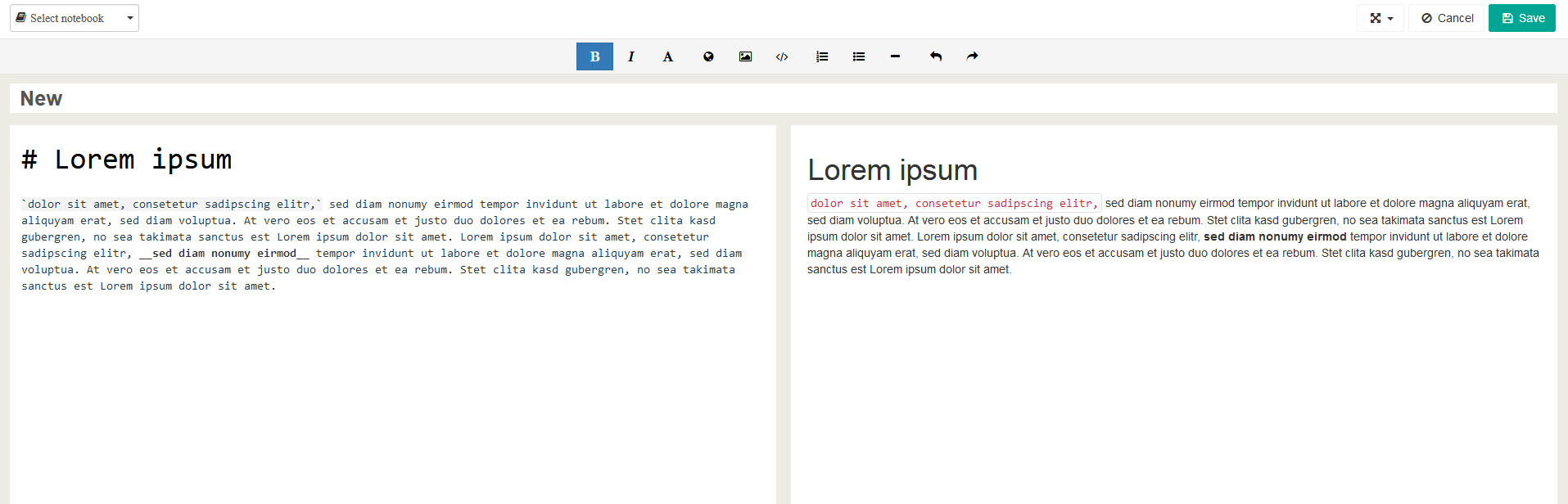
Laverna überzeugt zum einen durch den konsequenten Open-Source-Gedanken, zum anderen durch die konfigurierbare Verschlüsselung. Letztere ist besonders beim Versenden von wichtigen Markdown-Dokumenten über das Internet sinnvoll.
Alle 8 Markdown-Editoren im Überblick
In unserer Übersicht über die besten Markdown-Editoren sehen Sie schnell, welche Anwendung für Sie in Frage kommt.
| Windows | Mac | Linux | Online | Kostenlos | Open Source | |
|---|---|---|---|---|---|---|
| Dillinger | ✗ | ✗ | ✗ | ✓ | ✓ | ✓ |
| Draft | ✗ | ✗ | ✗ | ✓ | ✓ | ✗ |
| StackEdit | ✗ | ✗ | ✗ | ✓ | ✓ | ✓ |
| Typora | ✓ | ✓ | ✓ | ✗ | ✓ | ✗ |
| WriteMonkey | ✓ | ✗ | ✗ | ✗ | ✓ | ✗ |
| Quiver | ✗ | ✓ | ✗ | ✗ | ✗ | ✗ |
| Write! | ✓ | ✓ | ✓ | ✗ | ✗ | ✗ |
| Laverna | ✓ | ✓ | ✓ | ✓ | ✓ | ✓ |
Um Markdown zu schreiben, benötigen Sie prinzipiell keine spezielle Software. In jedem Texteditor können Sie ein solches Dokument erstellen. Allerdings lässt sich so weder eine Vorschau darstellen, noch können Sie das geschriebene direkt in HTML umwandeln.