
Zum Testen von Inhaltselementen
- Souveränes Hosting in deutschen Rechenzentren
- Sichere Teamarbeit mit E-Mail, Office, Chat und KI
- DSGVO-konform & ISO-zertifiziert
Das ist ein Test zum 2ten mal und 3ten mal
Zur Anmeldung in Ihrem Konto bei Microsoft 365 gelangen Sie auf verschiedenen Wegen. Unsere Anleitung zeigt, wie der Login abläuft und was Sie beachten müssen.
- Macht Termine, berät, leitet Anrufe weiter
- Nimmt sofort ab, Tag und Nacht
- Nahtlos integrierbar in bestehende Systeme
- Kostenlos testen
Wo finde ich den Microsoft 365 Login?
Die Anmeldung in Microsoft 365 erfolgt über den Webbrowser oder über einen Microsoft-Dienst wie Word, Excel, PowerPoint oder OneDrive. Administratorinnen und Administratoren melden sich zur Verwaltung der Benutzerkonten über das Admin Center an.
Die bekannteste Methode zum Microsoft 365 Sign-in erfolgt über die Microsoft-Seite https://microsoft365.com. Alternativ funktionieren die Login-Seiten https://login.microsoftonline.com und https://www.office.com (früherer Office 365 Login).
- DSGVO-konform & sicher gehostet in Deutschland
- Produktivität steigern – weniger Aufwand, mehr Output
- Direkt im Browser starten – ohne Installation
Wie läuft der Microsoft 365 Login ab?
Die Art des Logins hängt in erster Linie davon ab, auf welchem Weg Sie die Anmeldung vornehmen. Folgende Möglichkeiten gibt es:
Über den Webbrowser
Schritt 1: Rufen Sie die Microsoft-Seite https://microsoft365.com auf und gehen Sie oben rechts auf das Profil-Icon mit dem Hinweis „Anmelden“ oder auf den „Anmelden“-Button in der Mitte.
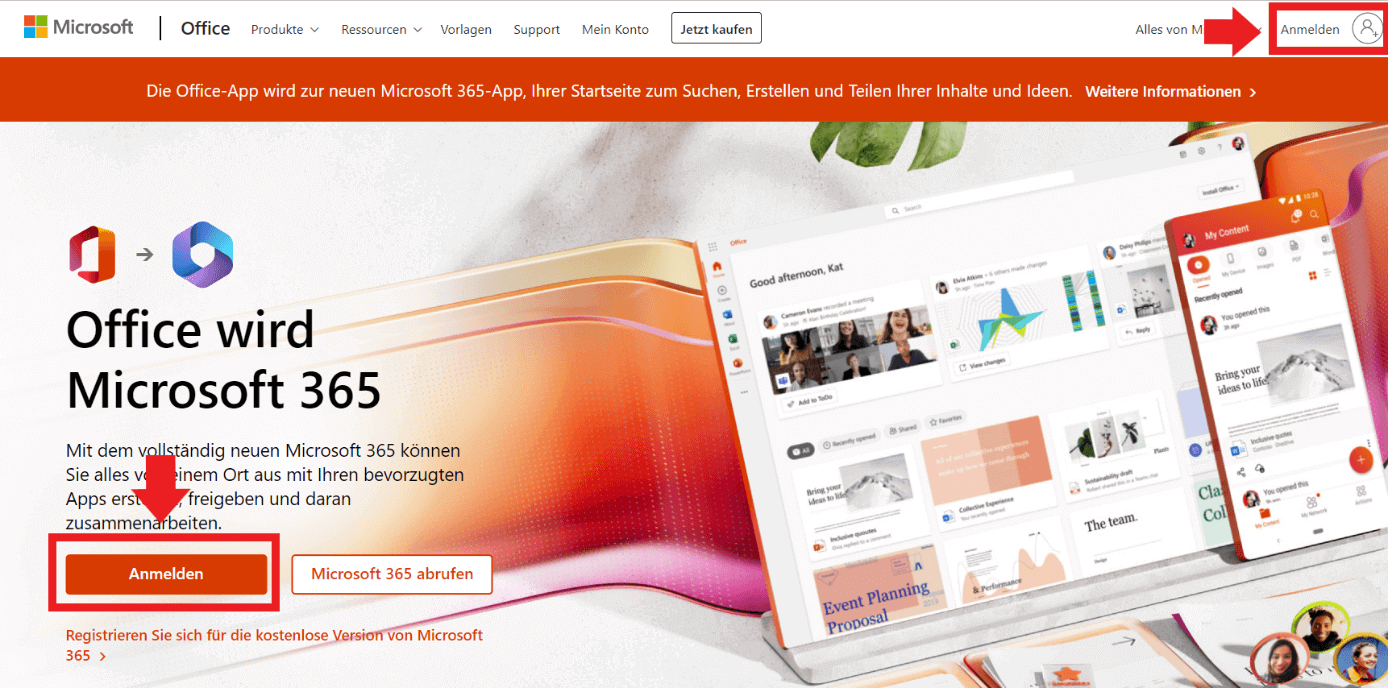
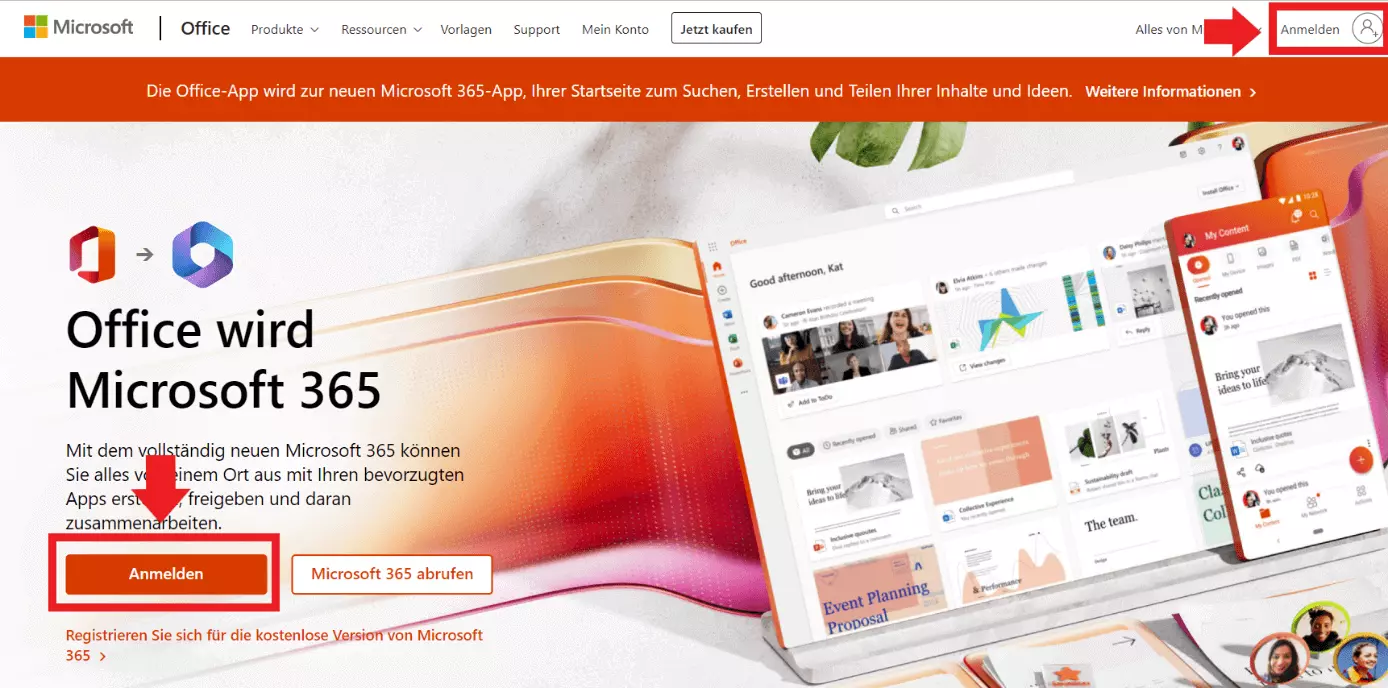
Schritt 2: Tragen Sie nacheinander Ihre registrierten Anmeldedaten in Form einer E-Mail-Adresse und eines Passworts ein und melden Sie sich an.
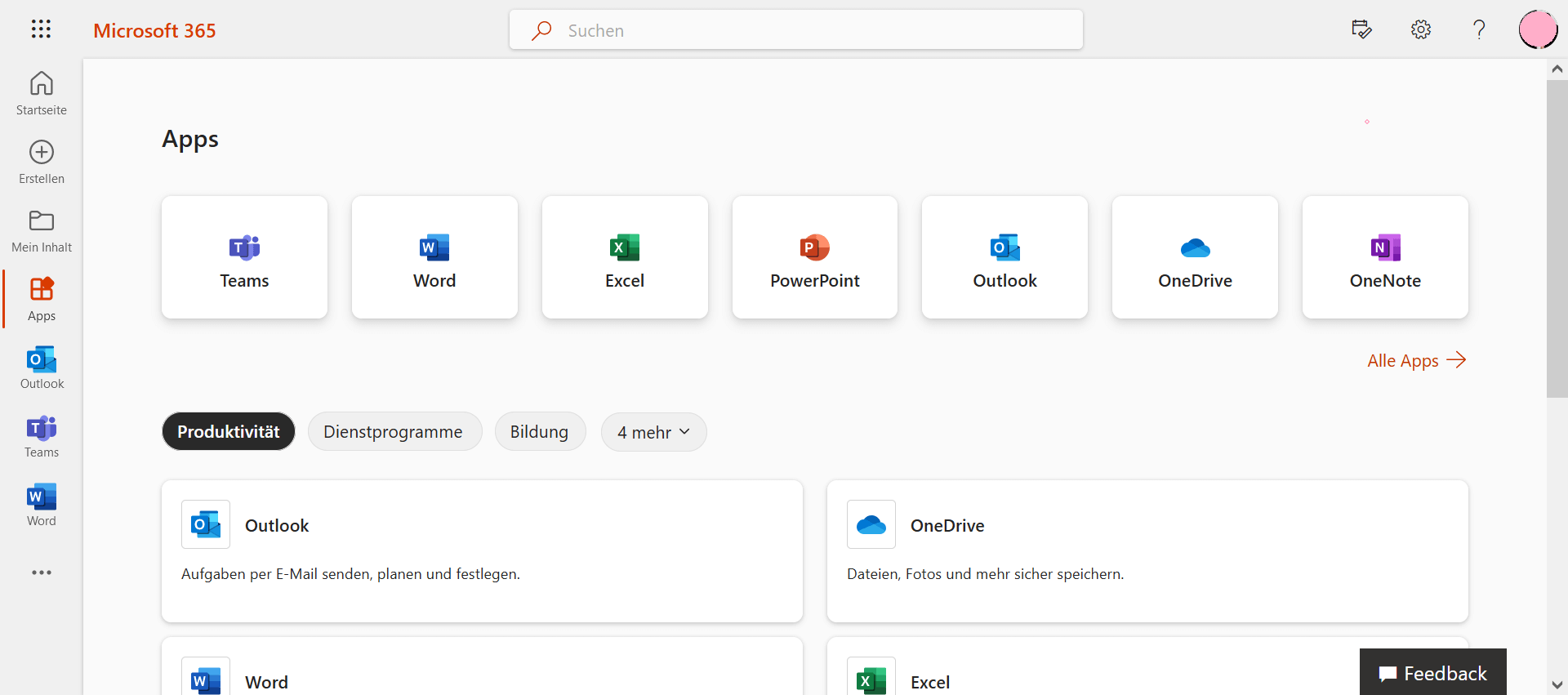
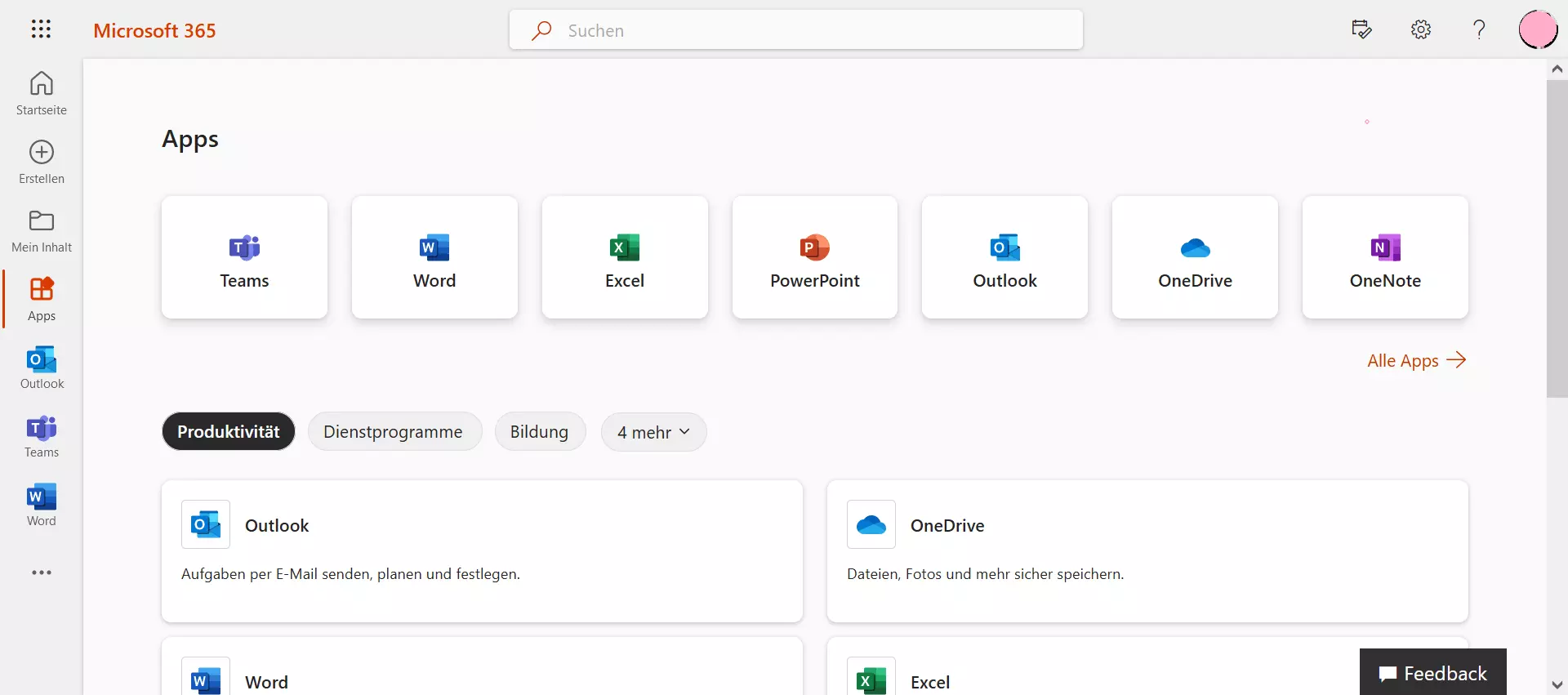
Schritt 3: Wählen Sie nun im App-Startfeld von Microsoft 365 eine App aus, die Sie starten möchten. Das Startfeld erkennen Sie an dem kleinen Kachel-Symbol oben links. Mit diesem können Sie im Browser einfach die gewünschten Microsoft-Apps aufrufen, öffnen oder wechseln.
Als Admin
Schritt 1: Um sich als Administrator bzw. Administratorin anzumelden und Benutzerkonten zu verwalten, rufen Sie die Microsoft-Seite admin.microsoft.com auf. Geben Sie für die Anmeldung im Admin Center Ihre entsprechenden Zugangsdaten ein.
Schritt 2: Tragen Sie nacheinander Ihre registrierten Anmeldedaten in Form einer E-Mail-Adresse und eines Passworts ein und melden Sie sich an.
Schritt 3: Wählen Sie nun im App-Startfeld von Microsoft 365 eine App aus, die Sie starten möchten. Das Startfeld erkennen Sie an dem kleinen Kachel-Symbol oben links. Mit diesem können Sie im Browser einfach die gewünschten Microsoft-Apps aufrufen, öffnen oder wechseln.
Über Android bzw. iOS
Schritt 1: Öffnen Sie per Antippen die Office-App auf Ihrem Smartphone und gehen Sie auf „Konto“. Wählen Sie anschließend „Anmelden“.
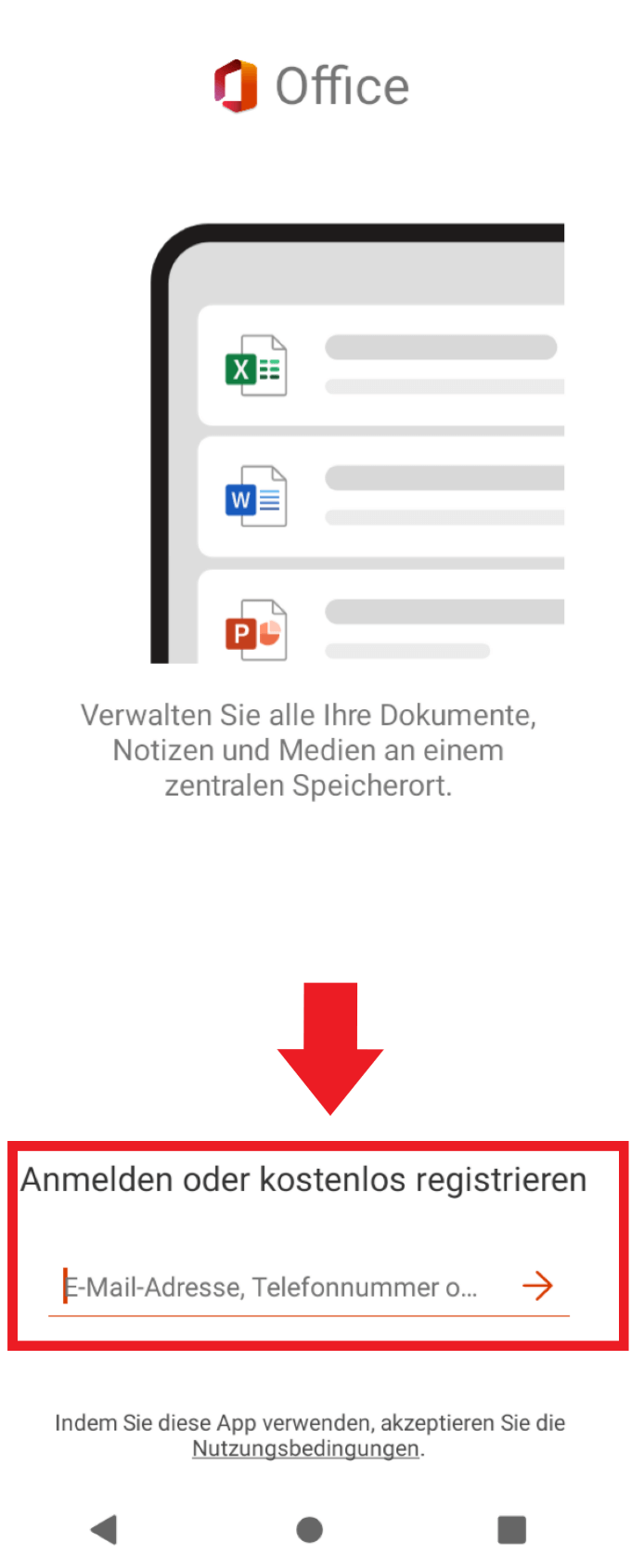
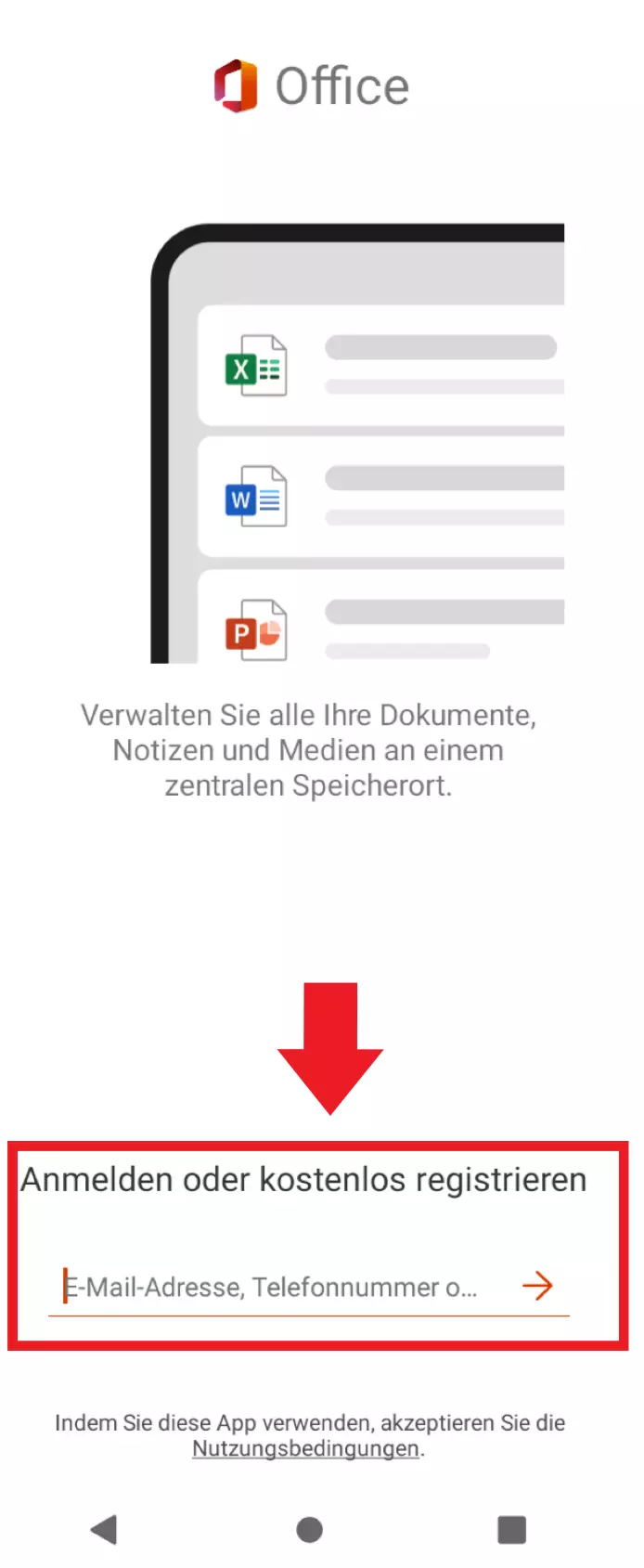
Schritt 2: Geben Sie Ihre Anmeldeinformationen ein und wählen Sie die App aus, die Sie verwenden möchten.
Über installierte Desktop-App
Schritt 1: Öffnen Sie eine auf dem PC oder Laptop installierte Office-App wie Word und gehen Sie oben links auf „Datei“. Wählen Sie dort „Konto“ und anschließend „Anmelden“.
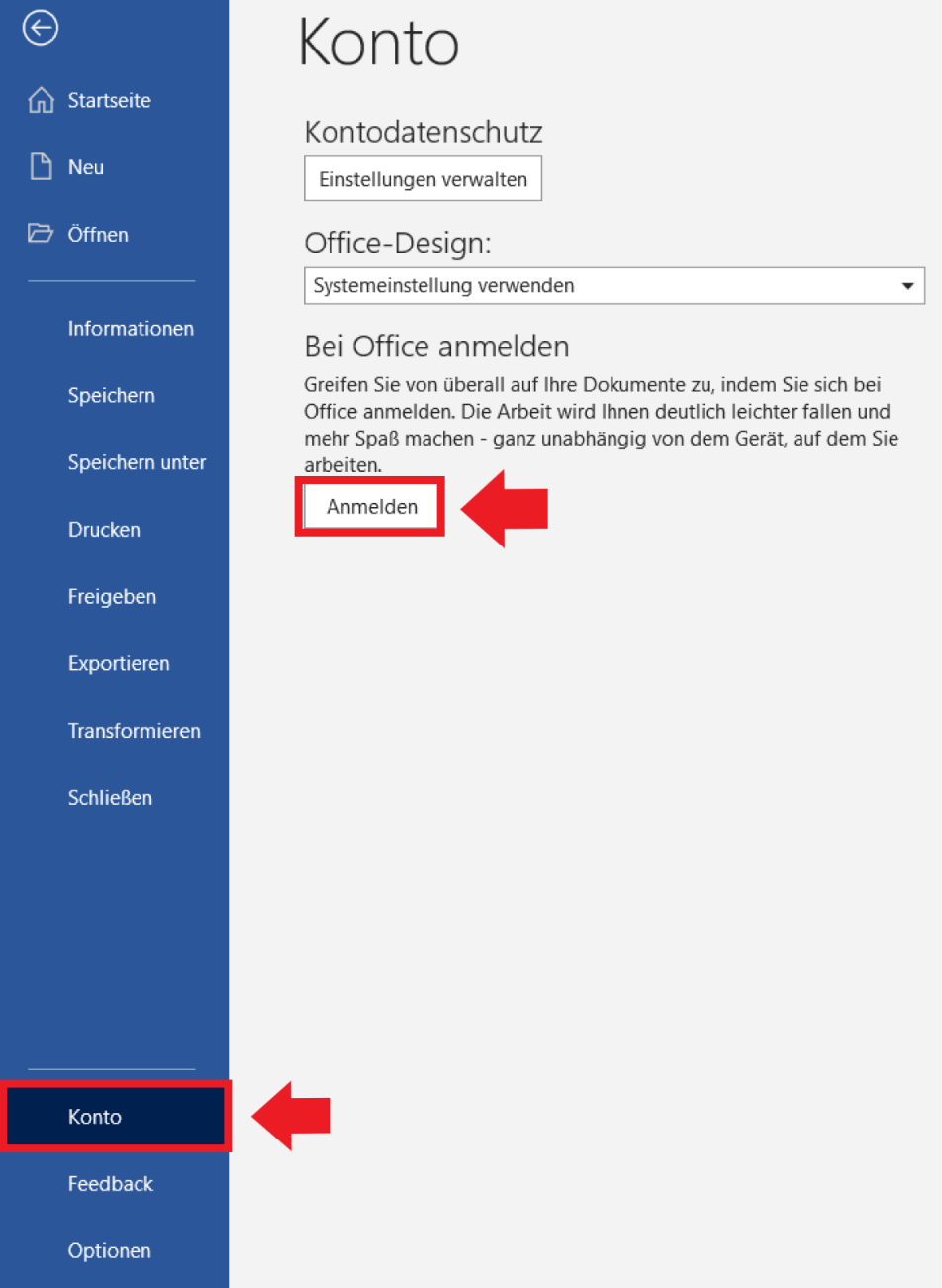
Schritt 2: Melden Sie sich mit Ihren entsprechenden Anmeldedaten an.
Welche Voraussetzungen gibt es für den Login?
Um sich bei Microsoft 365 anzumelden, benötigen Sie ein registriertes Microsoft-Konto für Microsoft 365. Dabei kann es sich um ein persönliches Konto, um ein Uni- bzw. Schulkonto oder um ein Geschäftskonto handeln. Microsoft-Konten sind standardmäßig kostenlos. Kosten entstehen erst, wenn Sie Microsoft 365 kaufen und sich für ein Premium-Abo-Modell entscheiden. Wenn Sie noch kein Microsoft-Konto haben, können Sie hier eins anlegen: https://account.microsoft.com.
Welche Anmeldeoptionen gibt es beim Login?
Wenn Microsoft Sie auffordert, Ihre Anmeldedaten einzugeben, hängt die Anmeldefolge davon ab, ob Sie die zweistufige Authentifizierung aktiviert haben. Standardmäßig erfolgt die Anmeldung mit einem E-Mail-Konto und einem sicheren Passwort. Bei der Zwei-Faktor-Authentifizierung besteht die Möglichkeit, sich per Telefonanruf, Textnachricht oder Microsoft Authentifizierung-App einzuloggen und so einen Fremdzugriff nahezu auszuschließen.
Diese Anwendungen können Sie nach dem Login nutzen
Im Rahmen eines kostenlosen Microsoft-Kontos stehen Ihnen die wichtigsten Produktivitäts-Apps und Microsoft-Dienste als Web-App zur Verfügung. Diese können Sie direkt über Ihr Konto mit Hilfe des App-Startfeldes ansteuern. Je nach Art und Umfang Ihres Abos können sich die verfügbaren Apps unterscheiden.
- Bewährt: Vollständiges Office-Paket
- Sicher: 1 TB zentraler Speicherplatz
- Ortsunabhängig: Auf bis zu 5 Geräten installierbar
- Online verkaufen ohne Programmierkenntnisse
- Kompatibel mit WordPress und vielen weiteren CMS
- Zentrale Verwaltung über ein Dashboard
Ihr persönliches Favicon: kostenlos gestalten und sofort verwenden
- Das i-Tüpfelchen Ihrer Website
- Mit wenigen Klicks oder per Bild-Upload
- Für alle Browser
Nicht sicher, welches Produkt passt?
Wir zeigen Ihnen, wie Sie Ihre Website am besten erstellen können. Starten Sie dazu einfach unseren Produktnavigator.
Vom einfachen Verkauf über Social Media bis hin zum professionellen Onlineshop – wir bieten Ihnen die E-Commerce-Lösung, die mit Ihren Erfolgen wächst.
Nutzen Sie die Leistungsfähigkeit Künstlicher Intelligenz für Ihre Online-Präsenz und sparen Sie Zeit und Ressourcen.
- Website-Erstellung mit nur einem Klick
- Beeindruckende Bilder und Texte in Sekundenschnelle
- Nützliche Optimierungstools inklusive
- Inklusive Wildcard SSL
- Inklusive Domain Connect für einfache DNS-Einrichtung
- Inklusive Domain Lock
- Erreichen Sie Ihre Kunden direkt im Postfach
- Platzieren Sie Ads in bis zu 35 Millionen Postfächern von WEB.de und GMX.de
- Einfache Festlegung von Budget und Zielgruppe
- 3x schneller und 60 % günstiger
- Maximale Verfügbarkeit mit > 99.99 %
- Nur bei IONOS: Bis zu 500 GB Speicherplatz inklusive
- Online in Sekunden dank neuester KI
- Nur bei uns: Auto-Updates, 3x Speed
- Inklusive Domain, SSL, E-Mail
- Große Bandbreite an Logo-Designs
- Für Website, Sucheinträge, Visitenkarten und mehr
- GRATIS erstellen und herunterladen
Finden Sie mit unserem Firmennamen-Generator den idealen Namen für Ihr Business und sichern Sie sich direkt die passende Domain.
- Viele Vorschläge
- Mit Domain-Check
- Für jede Branche
Prüfen Sie die Echtheit einer E-Mail von IONOS: Stellen Sie direkt fest, ob es sich um einen Phishing-Versuch handelt, und melden Sie den Fall, um den Inhalt sicher zu löschen.
- E-Mail-Echtheit bestätigen
- Einfache Anwendung
- Phishing-E-Mails sicher löschen
✓ So erstellen Sie den perfekten Prompt
✓ Für Einsteiger und Fortgeschrittene
✓ kostenlos
Platzhalter Text
- USP 1
- USP 2
- USP 3